

امنیت در تلگرام حرف اول را میزند. وقتی صحبت از «پسورد تلگرام» میشود، با دو قابلیت متفاوت روبرو هستیم: یکی قفل برنامه (Passcode Lock) که فقط روی گوشی فعال میشود تا کسی چتهایتان را نبیند، و دیگری تایید دو مرحلهای (Two-Step Verification) که رمز اصلی اکانت شماست و جلوی هک شدن را میگیرد.
در این مقاله، هم روش قفل کردن تلگرام را یاد میگیرید و هم راهکار نجاتبخش برای زمانی که رمز عبور خود را فراموش کردهاید را بررسی میکنیم.اگر مدیر کانال یا گروه هستید، قبل از هر اقدامی حتماً امنیت اکانت (بهخصوص تایید دو مرحلهای) را جدی بگیرید تا دسترسی شما از بین نرود. بعد از امنسازی، برای رشد طبیعیتر میتوانید روی جذب ممبر واقعی تلگرام تمرکز کنید تا افزایش اعضا با تعامل بهتر همراه باشد.
کته حیاتی درباره فراموشی “تایید دو مرحلهای”
اگر رمز دوم (2FA) خود را فعال کردهاید و اکنون آن را فراموش کردهاید، تنها راه نجات شما ایمیل پشتیبان (Recovery Email) است.
-
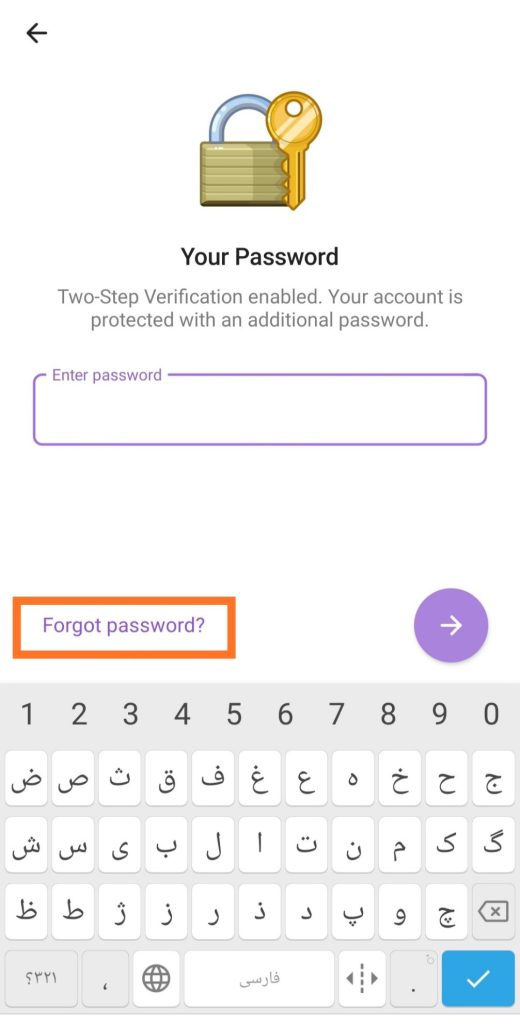
اگر ایمیل دارید: روی دکمه “Forgot Password” بزنید، کد به ایمیلتان میآید و رمز را عوض میکنید.
-
اگر ایمیل ندارید: متاسفانه هیچ راهی برای باز کردن قفل وجود ندارد. باید گزینه Reset Account را انتخاب کنید. با این کار، اکانت شما کاملاً پاک میشود (همه چتها، گروهها و مخاطبین تلگرامی میپرند) و انگار با آن خط تازه وارد تلگرام شدهاید. (این پروسه معمولاً ۷ روز طول میکشد).
تفاوت کد ورود و گذرواژه تلگرام چیست؟
بسیاری از کاربران تازه وارد میپرسند که پسورد تلگرام چیست و کجا باید آن را وارد کنیم؟ برای پاسخ به این سوال باید بدانید که تلگرام به صورت پیشفرض رمز عبور ثابت (مثل اینستاگرام) ندارد و با “کد تایید پیامکی” کار میکند. اما برای امنیت بیشتر، شما میتوانید یک رمز دوم روی اکانت خود بگذارید. اینجاست که مفهوم گذرواژه تلگرام چیست معنی پیدا میکند؛ گذرواژه در واقع همان رمز تایید دو مرحلهای (Two-Step Verification) است که خودتان دستی تنظیم میکنید تا اگر کسی به سیمکارت شما دسترسی پیدا کرد، نتواند وارد اکانتتان شود.
سوال مهم بعدی این است که پسورد تلگرام چند رقمی است؟
-
کد ورود (Login Code): کدی که تلگرام برای شما پیامک میکند، همیشه ۵ رقمی است.
-
گذرواژه (Cloud Password): رمزی که خودتان تعیین میکنید، محدودیت تعداد رقم ندارد. میتواند ۴ رقم یا حتی ۲۰ رقم باشد (شامل حروف و اعداد). امنیت این رمز کاملاً دست شماست.
افزودن پسورد تلگرام با روش two step verification برای گوشی موبایل
اگر میخواهید امنیت حسابتان در تلگرام را بیشتر کنید؛ یک روش بسیار قدرتمند، فعالسازی تایید دو مرحلهای رمز تلگرام است. در این روش، هر موقع بخواهید با استفاده از یک گوشی دیگر حساب تلگرام خود را راه اندازی کنید، علاوه بر کدی که به وسیله پیامک دریافت میکنید؛ یک کد امنیتی نیز برایتان ارسال میشود. با فعال بودن تایید دو مرحلهای تلگرام دیگر نگران هک شدن اکانت تلگرام خود نباشید.
برای قفل گذاری تلگرام به روش تایید دو مرحلهای، مراحل زیر را دنبال کنید.
- با استفاده از علامت سه خط بالای صفحه سمت چپ، تنظیمات تلگرام را باز کنید.
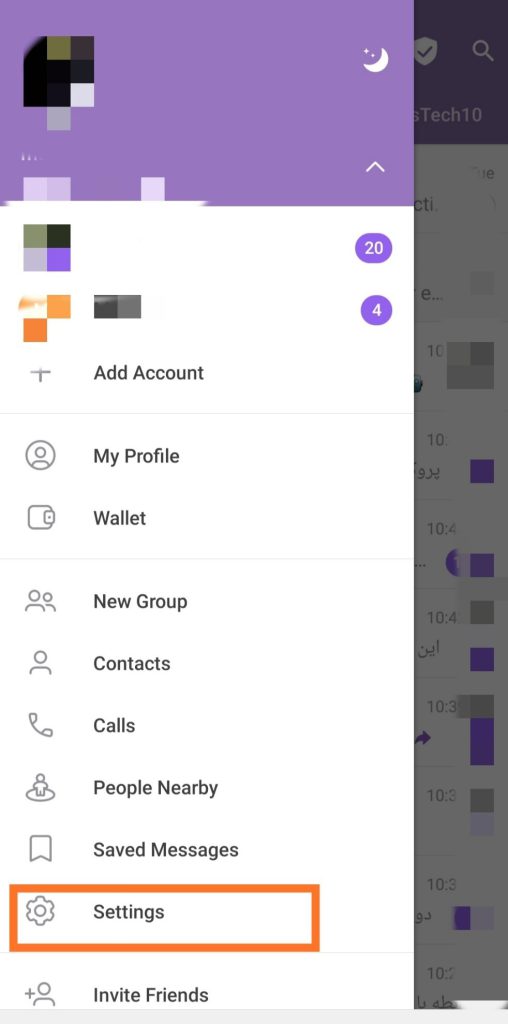
- وارد قسمت privacy and security شوید.
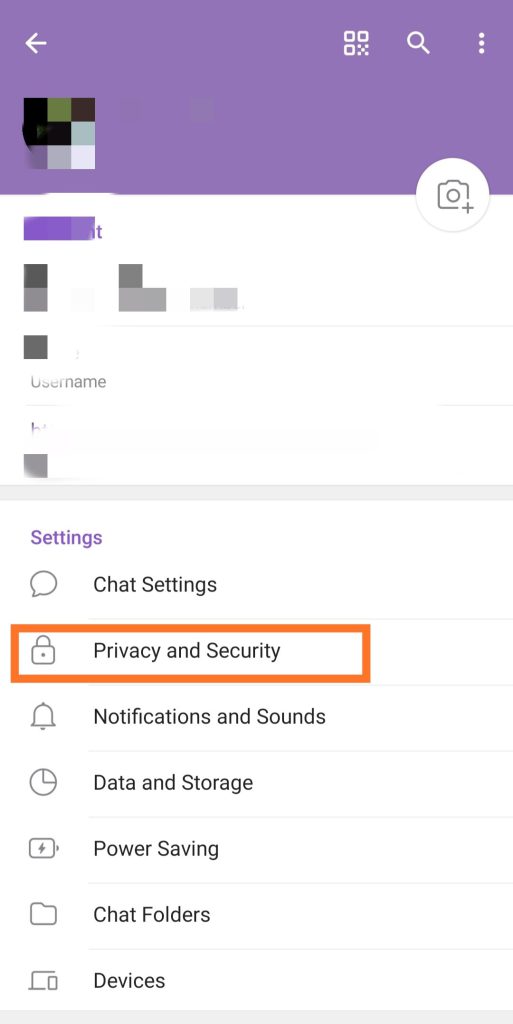
- گزینه two step verification را انتخاب کنید.
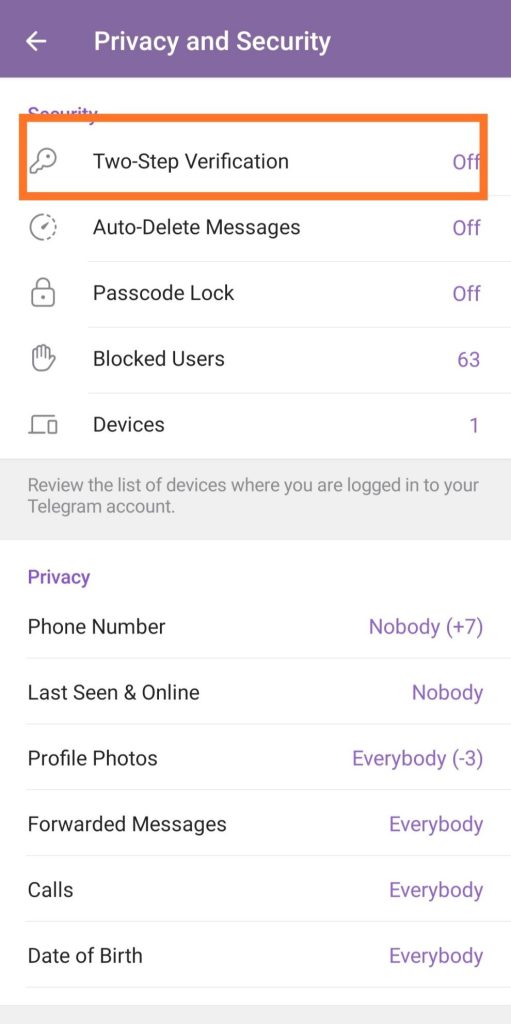
- اکنون لازم است تا یک رمز برای تلگرام خود ایجاد کنید. رمز شما میتواند ترکیبی از اعداد و حروف باشد. Set password را انتخاب کرده و رمز عبور را وارد کنید.
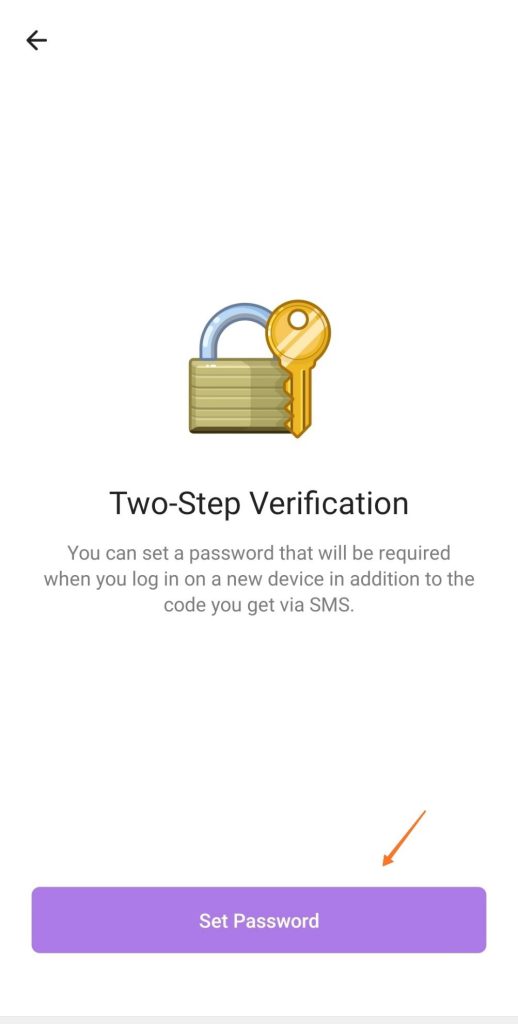
- در مرحله بعد، رمز عبوری که ایجاد کرده بودید را دوباره وارد کنید.
- در این مرحله میتوانید یک Hint یا همان راهنما برای رمزی که ایجاد کرده بودید، در نظر گرفته و در کادر وارد کنید. اگر زمانی رمز عبور خود را فراموش کردید، تلگرام به کمک این راهنما، به شما در یادآوری مجدد رمز عبورتان کمک کند. مثلاً اگر رمز عبور شما ترکیبی از تاریخ تولد و اسمتان است، میتوانید تاریخ تولد خود را به عنوان hint در این قسمت ثبت کنید. اگر لزومی به انجام این کار نمیبینید، با استفاده از skip از این مرحله عبور کنید.
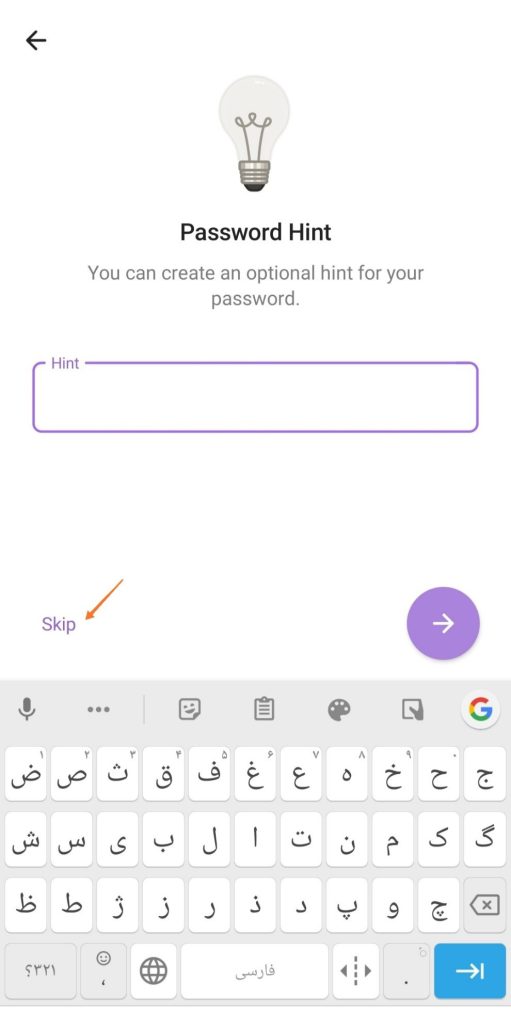
- در این قسمت، لازم است تا یک ایمیل پشتیبانی برای حساب تلگرام خود ثبت کنید. اگر زمانی رمز عبور خود را فراموش کردید، کد بازنشانی رمز عبور به ایمیل شما ارسال میشود.
- اکنون یک کد تایید دو مرحلهای به ایمیل شما ارسال شده است. پوشه ایمیل خود را چک کرده و کد را در قسمت مشخص شده وارد کنید. چنانچه ایمیلی دریافت نکردید، گزینه Resend Code را از پایین صفحه انتخاب کنید تا کد دوباره برایتان ارسال شود.
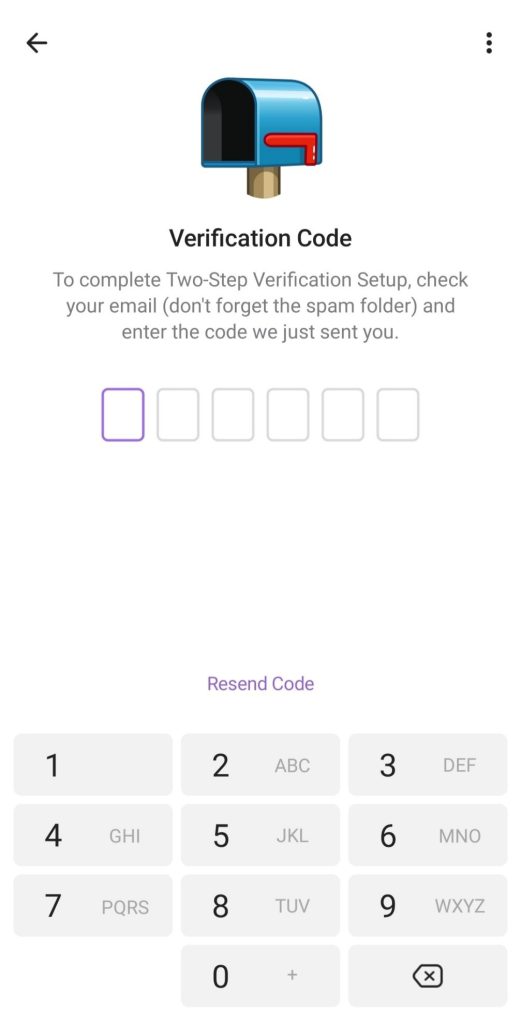
- اکنون قفل تایید دو مرحلهای تلگرام، برای حساب کاربری شما با موفقیت انجام شد.
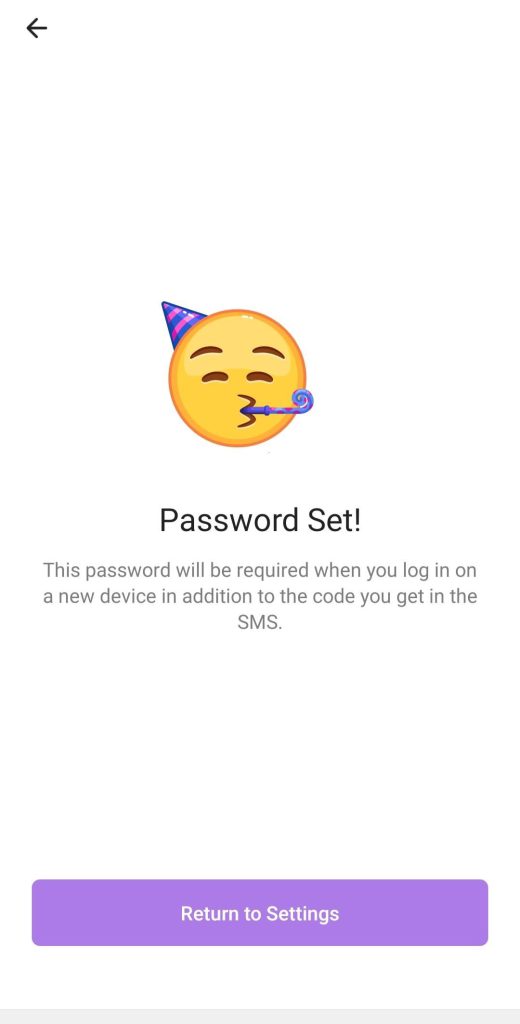
رمز دو مرحله ای تلگرام چند رقمی است?
رمز دو مرحله ای تلگرام، صرفا شامل اعداد نمی باشد، بلکه رمز عبور تلگرام دو مرحله ای می تواند ترکیبی از اعداد و حروف باشد و محدودیت کاراکتری هم ندارد. این کاراکترها می تواند ترکیبی از نام، سن و سال تولد شما باشد و در قسمت بعدی می توانید یک راهنما برای عدم فراموشی رمز عبور وارد نمایید.
تغییر رمز عبور و ایمیل بازیابی روش تایید دو مرحلهای
اگر میخواهید ایمیل پشتیبانی حساب تلگرام و یا رمز عبور قفل گذاری به روش تایید دو مرحلهای را تغییر دهید؛
- از قسمت تنظیمات تلگرام وارد two step verification شوید.
- لازم است تا رمز عبور قبلی خود را در این قسمت وارد کنید تا تنظیمات این بخش برایتان نمایش داده شود.
- گزینه change password برای تغییر رمز عبور است. به کمک گزینه change recovery email نیز میتوانید ایمیل جدیدی برای رمز عبور تلگرام، ثبت کنید.
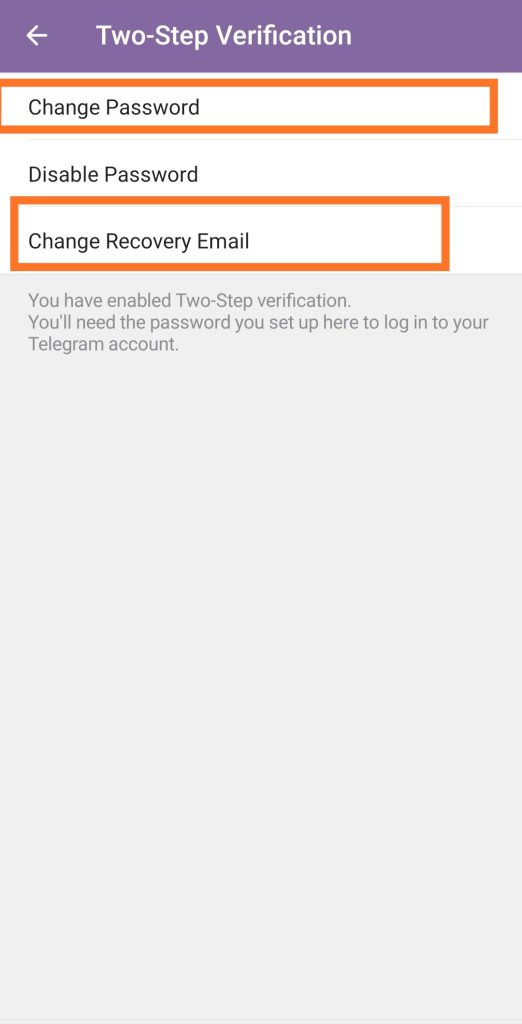
فراموشی رمز عبور تایید دو مرحلهای تلگرام
برای بازنشانی رمز عبور، باید به ایمیل پشتیبانی خود دسترسی داشته باشید.
- از قسمت تنظیمات تلگرام، two step verification را باز کنید.
- Forgot password را انتخاب کنید.
- اکنون یک کد بازیابی رمز عبور به ایمیل شما ارسال شده است که باید در کادر وارد کنید.
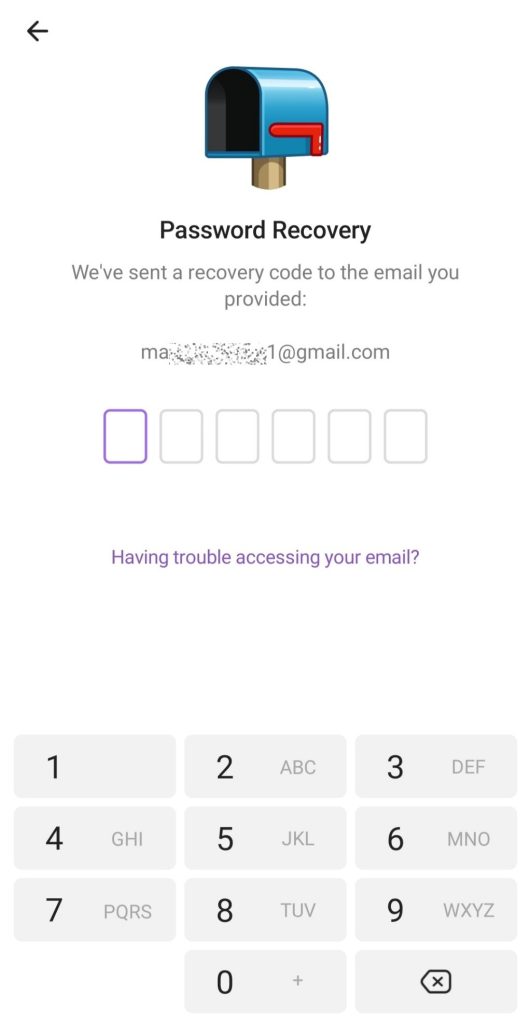
- پس از تایید کد، میتوانید رمز عبور جدید حساب تلگرام خود را بسازید.
باز نشانی رمز عبور تایید دو مرحلهای بدون ایمیل
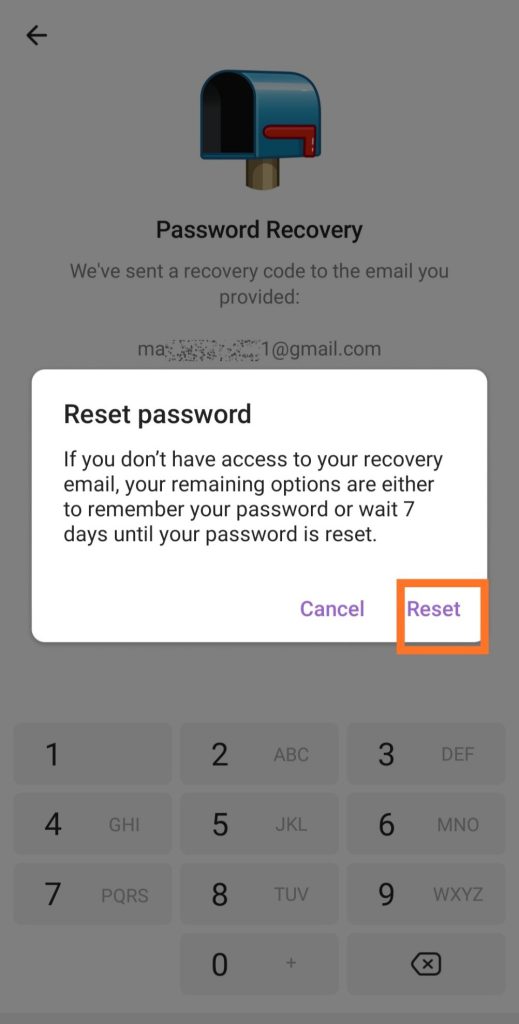
اگر به ایمیل پشتیبانی خود دسترسی ندارید، روش دیگری نیز وجود دارد که میتوانید به کمک آن رمز عبور خود را بازنشانی کنید.
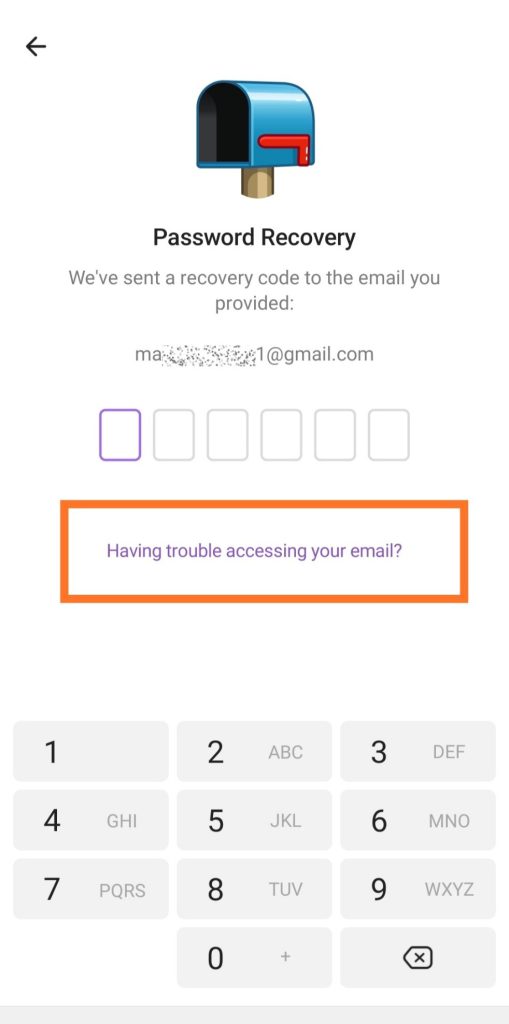
- پس از انتخاب forgot password برای بازنشانی رمز عبور، گزینه having trouble accessing email را بزنید.
- Reset را انتخاب کنید. لازم است ۷ روز صبر کنید تا بتوانید بدون دسترسی به ایمیل، رمز عبور خود را بازنشانی کنید.
غیر فعالسازی افزودن پسورد تلگرام به روش تایید دو مرحله ای
چنانچه قصد دارید تایید دو مرحله تلگرام را غیر فعال کنید، همان مراحلی که برای فعالسازی این روش گفته شد را از قسمت تنظیمات تلگرام دنبال کنید.
- پس از انتخابtwo step verification ، رمز عبوری که ایجاد کرده بودید را وارد کنید.
- از بین گزینههای موجود، disable password را انتخاب کنید تا این روش برای شما غیر فعال شود.
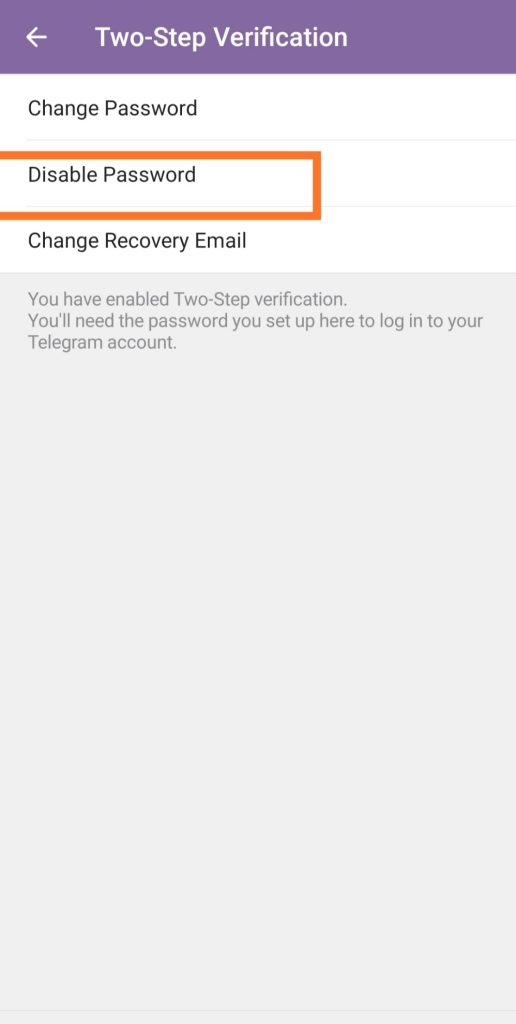
فعالسازی two step verification تلگرام برای کامپیوتر
- برای فعال سازی این روش در نسخه ویندوز، تمامی مراحلی که در بالا گفته شد را برای تلگرام خود در کامپیوتر نیز تکرار کنید.
- پس از ایجاد رمز عبور، save را بزنید.
- اکنون از طرف تلگرام یک پیام برای فعال سازی تایید دو مرحلهای برای شما ارسال میشود.
- روی این لینک کلیک کنید تا مراحل فعالسازی رمز عبور تلگرام شما در نسخه ویندوز تکمیل شود.
روش passcode lock برای قفل کردن تلگرام برای سیستم عامل اندروید و آی او اس
یکی از روشهای مطمئن ایجاد رمز تلگرام، استفاده از قابلیت passcode lock در تنظیمات این اپلیکیشن است. به کمک این روش شما یک کد برای تلگرام قرار میدهید تا هر زمان که از برنامه استفاده نمیکنید، اپلیکیشن قفل شود. اگر موبایل شما از قابلیت اثر انگشت برای باز کردن قفل صفحه پشتیبانی میکند، میتوانید از اثر انگشت نیز برای قفل کردن تلگرام استفاده کنید. در این حالت فرد دیگری نمیتواند به محتوای تلگرام شما دسترسی پیدا کند و برای استفاده از تلگرام شما حتماً باید پین و یا اثر انگشتی که در برنامه وارد کردهاید را در اختیار داشته باشد. برای فعال سازی قابلیت passcode lock در تلگرام، مراحل زیر را دنبال کنید.
- اپلیکیشن تلگرام را باز کنید.
- با استفاده از گزینه سه خط بالای صفحه سمت راست، وارد منوی setting شوید.
- عبارت privacy and security را انتخاب کنید.
- روی گزینه passcode lock کلیک کنید.
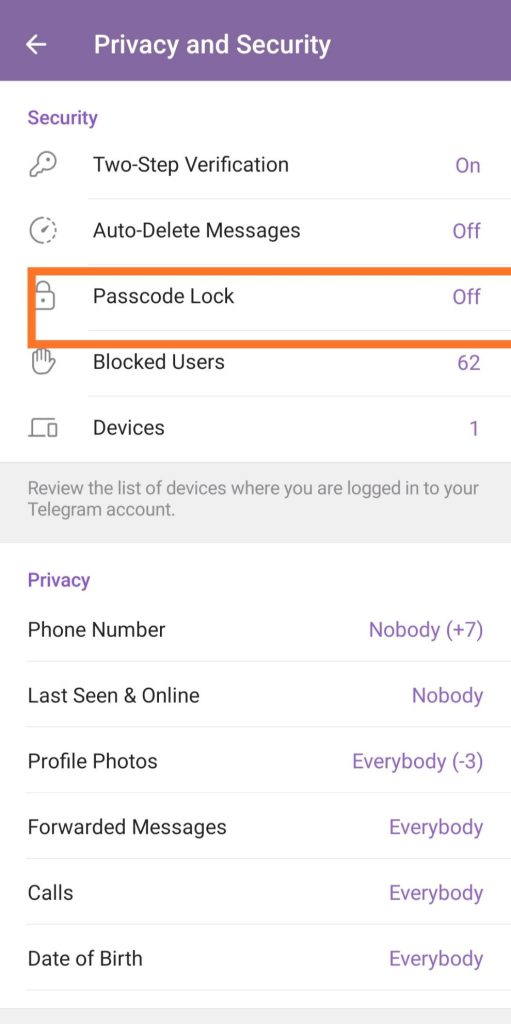
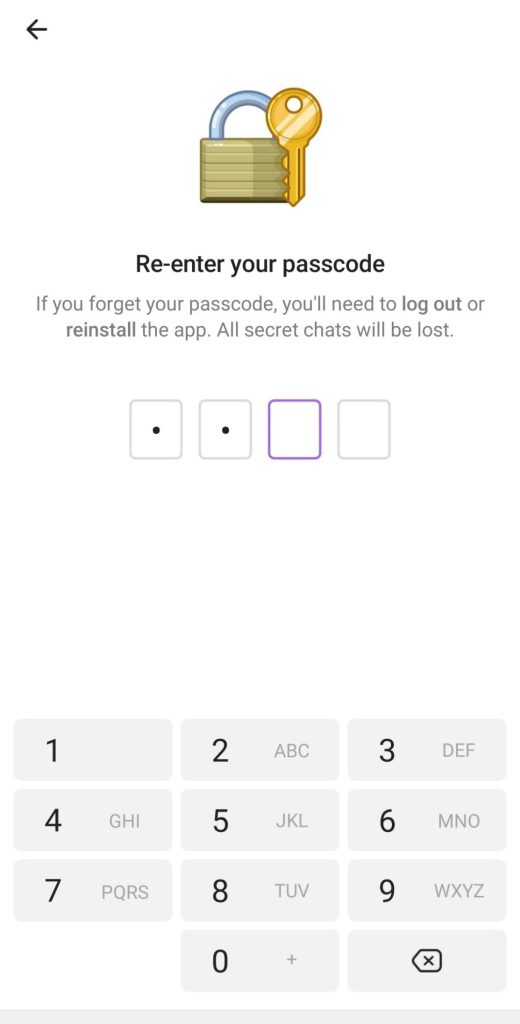
- در این مرحله لازم است تا یک رمز عبور به عنوان قفل تلگرام خود ایجاد کنید. این رمز عبور باید شامل ۴ کاراکتر باشد.
- رمز خود را در کادر مربوطه دوباره وارد کنید تا تایید شود.
- در این مرحله، از قسمت auto lock میتوانید یک بازه مشخص را برای تلگرام در نظر بگیرید. بدین صورت که مثلاً اگر یک ساعت از تلگرام خود استفاده نکنید، برنامه به صورت خودکار قفل میشود و برای استفاده مجدد از آن لازم است تا passcode را وارد کنید.
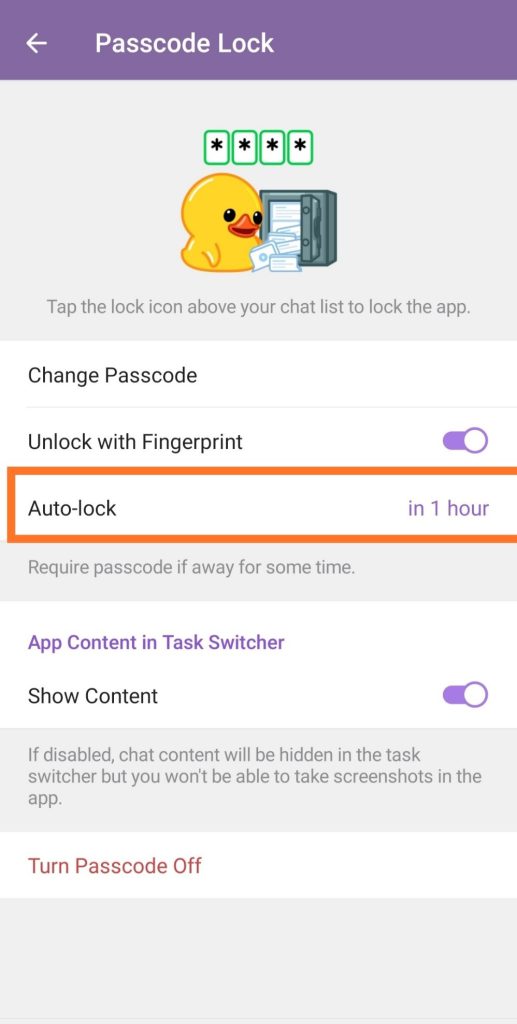
- پس از تکمیل مراحل رمزگذاری، یک علامت قفل در بالای صفحه تلگرام نمایان میشود. میتوانید هنگام بستن اپلیکیشن تلگرام، این آیکون قفل را لمس کنید و سپس از برنامه خارج شوید تا همان لحظه اپلیکیشن تلگرام قفل شود.
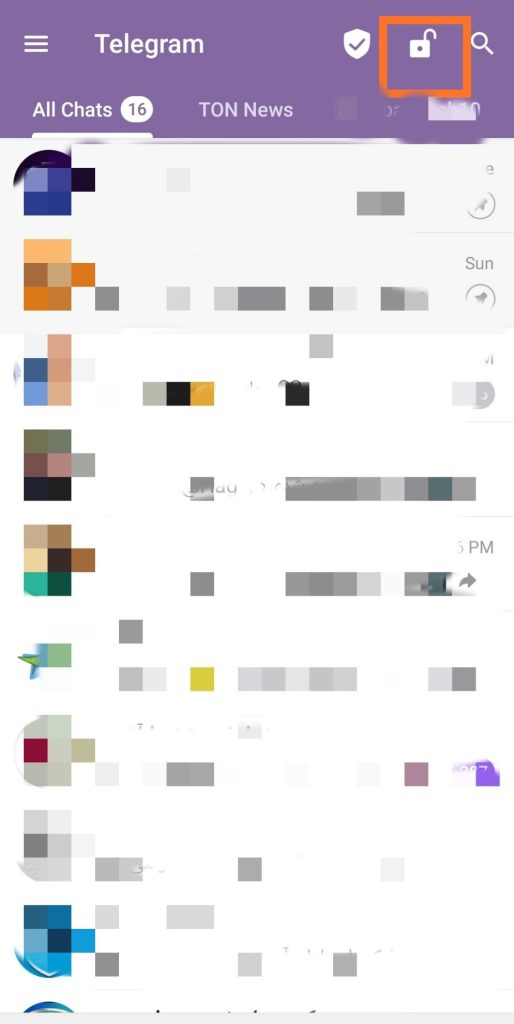
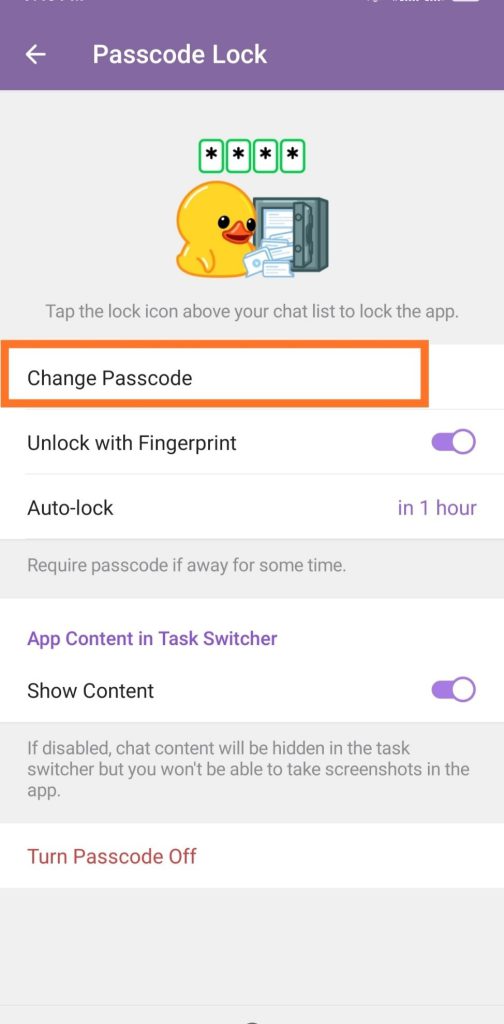
- اگر میخواهید passcode خود را تغییر دهید، کافیست گزینه change passcode را انتخاب کرده و رمز جدیدی برای تلگرام ایجاد کنید.
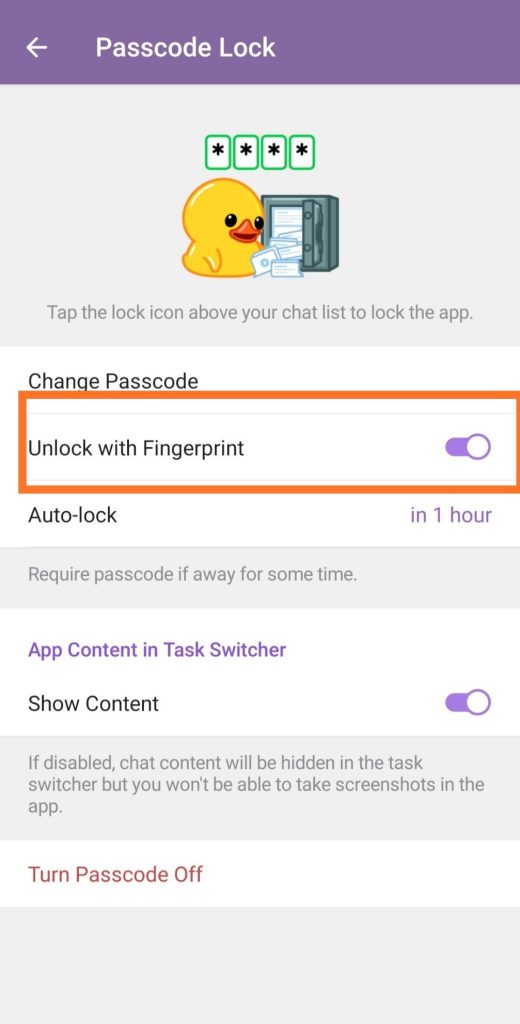
- برای باز کردن تلگرام با اثر انگشت، میتوانید unlock with fingerprint را بزنید تا این گزینه فعال شود. دقت کنید این قابلیت تنها زمانی کار میکند که گوشی شما، با استفاده از اثر انگشت باز شود.
با استفاده از مراحل گفته شده، امنیت حساب کاربری شما در تلگرام بالاتر میرود و کسی غیر از شما نمیتواند به محتوای داخل تلگرامتان دسترسی پیدا کند.
غیر فعالسازی passcode lock تلگرام
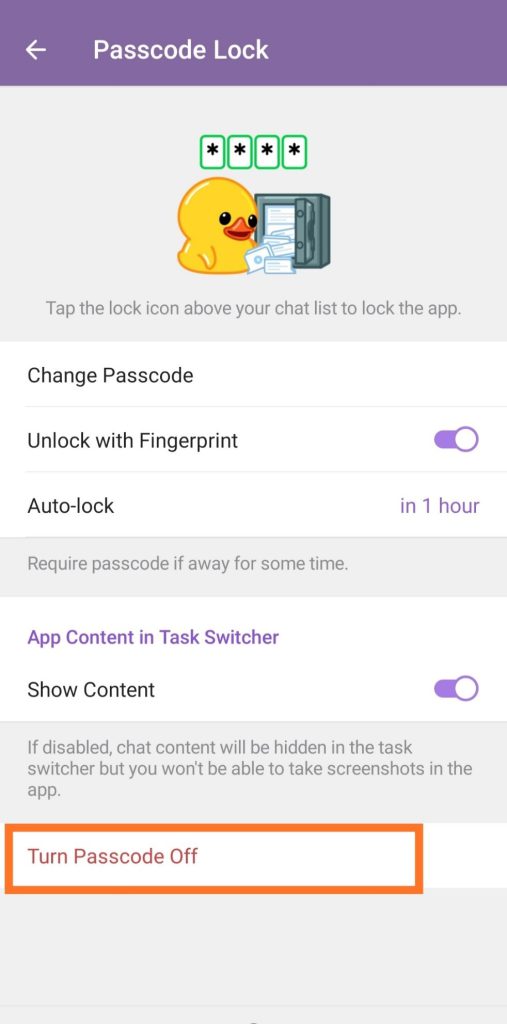
چنانچه از افزودن پسورد تلگرام خود پشیمان شدید و میخواهید قفل تلگرام را غیرفعال کنید؛ مراحل گفته شده را طی کنید و در مرحله آخر turn passcode off را انتخاب کنید.
نحوه افزودن پسورد تلگرام در کامپیوتر
اگر شما اپلیکیشن تلگرام را در کامپیوتر خود نصب کردهاید و میخواهید با استفاده از ایجاد رمز، امنیت حسابتان را بیشتر کنید؛ مراحلی که در ادامه گفتهایم را انجام دهید.
- Setting را انتخاب کنید.
- از بین گزینههای موجود در قسمت تنظیمات، وارد بخش Advanced شوید.
- عبارت turn on local passcode را انتخاب نمایید.
- در این مرحله، یک رمز عبور برای حساب خود ایجاد کرده و save را بزنید.
اگر خواستید پسورد تلگرام خود در کامپیوتر را غیر فعال کنید، از قسمت تنظیمات وارد بخش Advanced شوید و turn off را انتخاب کنید.
پنهان کردن پیامها و گروهها بدون افزودن پسورد تلگرام
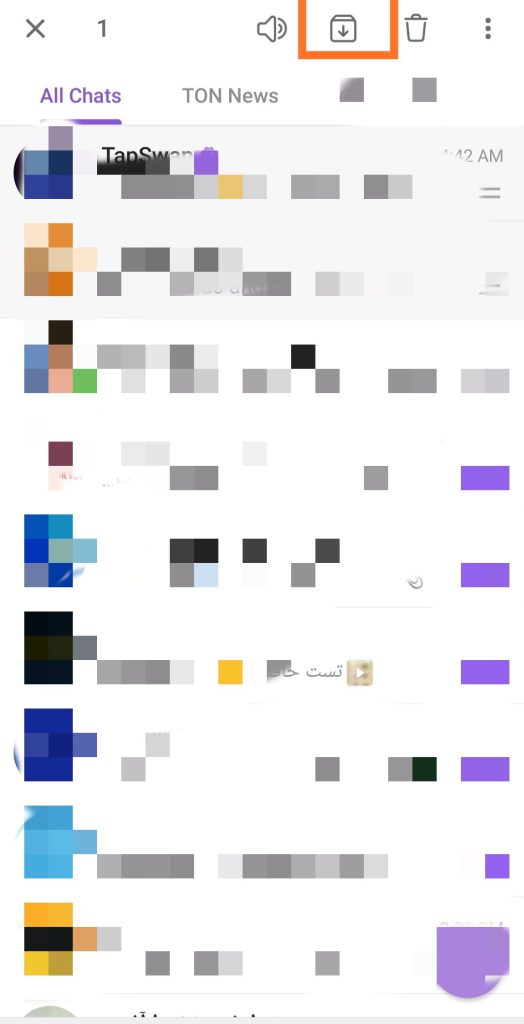
در اپلیکیشن تلگرام امکان رمزگذاری مستقیم برای پیامها و گروهها وجود ندارد. اگر میخواهید چتها، کانال و گروههای خود را از صفحه اصلی تلگرام پنهان کنید تا فرد دیگری در صورت دسترسی به تلگرام شما، آنها را نبیند؛ میتوانید از قابلیت آرشیو تلگرام استفاده کنید. برای انجام این کار، چند مرحله ساده که در ادامه گفتهایم را انجام دهید.
- انگشت خود را روی کانال و گروه مورد نظر نگه دارید.
- از منوی بالای صفحه، آیکون آرشیو را انتخاب کنید تا چت شما در قسمت بایگانی ذخیره شده و از صفحه اصلی تلگرام پنهان شود.
دسترسی به چت و کانال آرشیو شده در تلگرام
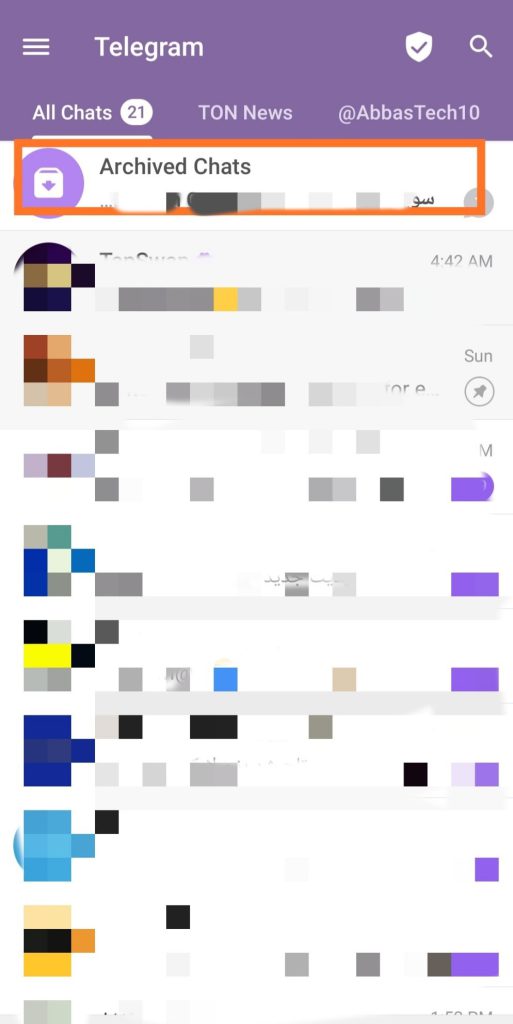
- برای دسترسی به کانالی که آرشیو کرده بودید، صفحه اصلی تلگرام را به سمت پایین کشیده و رها کنید.
- در بالای صفحه، آرشیو تلگرام را مشاهده میکنید که تمام چتها و کانالهای بایگانی شده شما در آن قرار دارند.
روش بازگردانی پیامهای آرشیو شده
اگردوست دارید چت و گروههای خود را از حالت پنهان خارج کنید تا دوباره در صفحه اصلی تلگرام نمایش داده شوند، مراحل گفته شده را انجام دهید.
- صفحه اصلی تلگرام را به سمت پایین بکشید تا قسمت آرشیو برای شما باز شود.
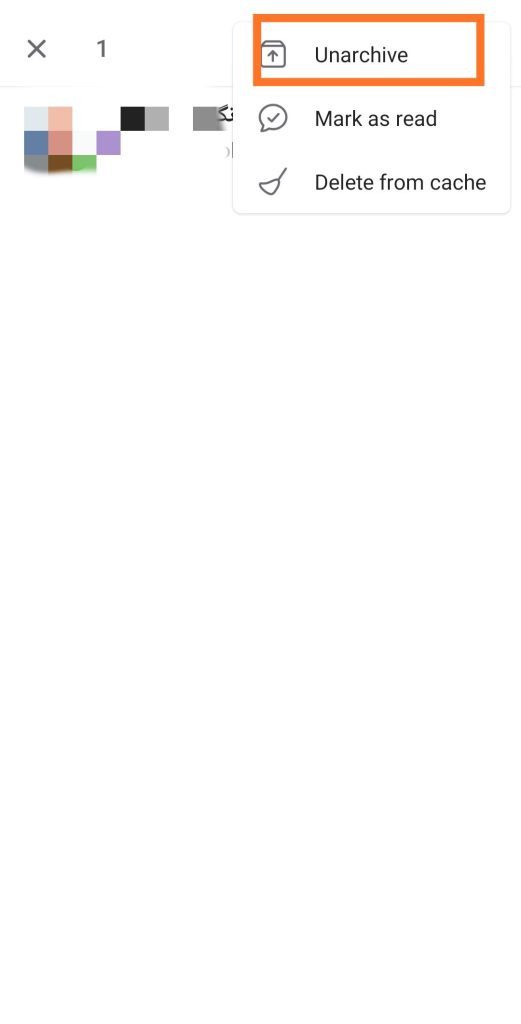
- در قسمت آرشیو، انگشت خود را روی چت و یا کانالی که دوست دارید از حالت آرشیو خارج کنید؛ نگه دارید.
- علامت سه نقطه در بالای صفحه سمت راست را انتخاب کرده و unarchive را بزنید.
سخن آخر
افزودن پسورد تلگرام قابلیتی است که امنیت حساب کاربری شما را بیشتر میکند. لازم به ذکر است رمز گذاشتن برای تلگرام ایفون، دقیقا شبیه نمونه گوشی های اندرویدی بوده و هیچ تفاوتی ندارد. در این مقاله تمامی روشهای ممکن افزودن پسورد در تلگرام را خدمت شما عزیزان آموزش دادیم که با انجام مراحل گفته شده به راحتی میتوانید رمز عبور برای تلگرام خود ایجاد کرده و از دادههای خود در تلگرام محافظت کنید.
سوالات متداول
تفاوت Passcode Lock با تایید دو مرحلهای چیست؟
Passcode Lock یک قفل داخلی فقط برای اپلیکیشن گوشی شماست (مثل قفل صفحه). اما تایید دو مرحلهای (2FA) یک رمز ابری است که روی اکانت شما تنظیم میشود و اگر کسی بخواهد با شماره شما وارد تلگرام شود، باید این رمز را بداند.
اگر رمز تایید دو مرحلهای را فراموش کردم چه کنم؟
اگر ایمیل پشتیبان (Recovery Email) تنظیم کرده باشید، میتوانید کد بازیابی دریافت کنید. اگر ایمیل ندارید، باید گزینه “Reset Account” را بزنید که باعث میشود اکانت شما کاملاً پاک شود (تمام چتها و گروهها) و بعد از ۷ روز دوباره میتوانید با همان شماره اکانت جدید بسازید.
آیا با حذف و نصب تلگرام، رمز عبور پاک میشود؟
رمز “Passcode Lock” با حذف برنامه پاک میشود (البته چتهای Secret Chat هم حذف میشوند). اما رمز “تایید دو مرحلهای” با حذف برنامه پاک نمیشود و روی سرور تلگرام باقی میماند.
چگونه تلگرام را با اثر انگشت باز کنیم؟
برای این کار ابتدا باید Passcode Lock را فعال کنید. سپس در تنظیمات همان بخش، گزینه “Unlock with Fingerprint” (در اندروید) یا “Face ID” (در آیفون) را روشن کنید.
پسورد تلگرام چیست؟
پسورد تلگرام در واقع همان “تایید دو مرحلهای” (Two-Step Verification) است که برای امنیت بیشتر و جلوگیری از هک شدن اکانت تنظیم میشود. برخلاف کد ورود که یکبار مصرف است، این پسورد ثابت است و فقط خودتان آن را میدانید.
گذرواژه تلگرام چیست و چه فرقی با کد ورود دارد؟
گذرواژه تلگرام (Cloud Password) رمزی است که شما دستی برای حفاظت از اکانت تعیین میکنید و همیشه ثابت است. اما کد ورود (Login Code) عددی است که هر بار هنگام وارد شدن به تلگرام برای شما پیامک میشود و تغییر میکند.
پسورد تلگرام چند رقمی است؟
اگر منظورتان کد پیامکی ورود است، آن دقیقاً ۵ رقم دارد. اما اگر منظورتان رمز عبور دو مرحلهای (گذرواژه) است، طول آن به انتخاب شما بستگی دارد و میتواند از ۱ رقم تا چندین کاراکتر (شامل حروف و اعداد) باشد.


نادر
مقاله خوبی بود. فعالسازی رمز عبور تلگرام خیلی راحت توضیح داده شده و کمک میکنه که امنیت حساب کاربری بیشتر بشه. اگه نکاتی در مورد نحوه جلوگیری از فراموشی رمز هم ذکر میکردید، خیلی مفیدتر میشد. ولی در کل، خیلی کاربردی بود. مرسی