
یکی از اصلی ترین دغدغه های امروز کاربران ارسال عکس با کیفیت در واتساپ است. چرا که پلتفرم واتساپ به طور اتوماتیک کیفیت عکس ها و ویدیو ها را کاهش داده تا حجم کمتری داشته باشند و ارسال آن سریع تر و آسان تر باشد. و همان طور که اطلاع دارید واتساپ، کیفیت ویدیوهای ارسالی شما را به شدت کاهش داده و حجم آن را به 16 مگابایت محدود کرده است.
آموزش آموزش ارسال عکس با کیفیت در واتساپ
اگر میخواهید عکس و ویدیوهای خود را بدون کم شدن کیفیت، ارسال کنید، با ما تا آخر این مقاله همراه شوید. 4 روش ساده برای ارسال فایل و اسناد در واتساپ با کیفیت بالا وجود دارد که یکی از آن ارسال با سند Document است. روش دوم ارسال از طریق تغییر پسوند عکس میباشد. در روش سوم ارسال با استفاده از برنامه فشرده سازی خواهد بود و در روش چهارم استفاده از Google Drive است.
پیشنهادی نصب مجدد واتساپ با شماره قبلی
روش اول: ارسال عکس با کیفیت در واتساپ با سند Document
_ پیام رسان واتساپ را باز کنید.
_ وارد صفحه چت فردی که میخواهید گفت و گو را شروع کنید، شوید.
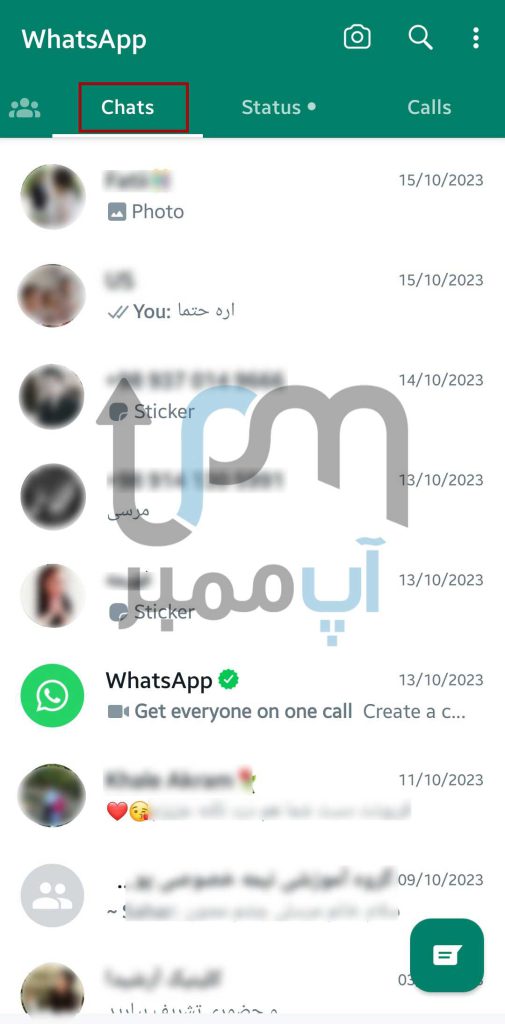
_ سپس در پایین صفحه قسمت کادر نوشته علامت گیره سنجاق یا همان Attach را بزنید.
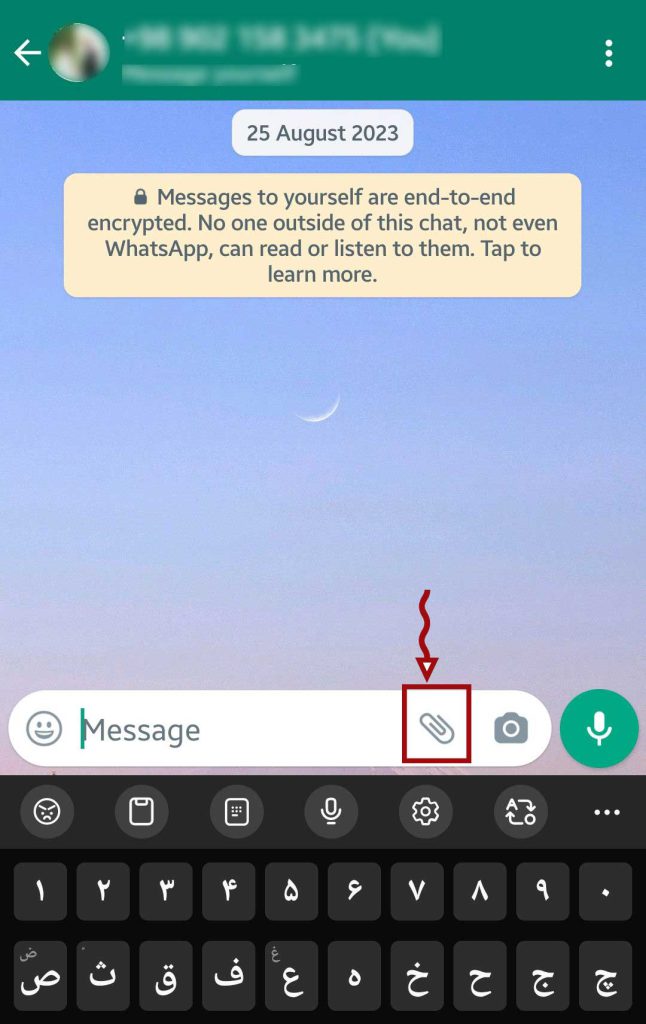
_ از بین 6 گزینه، Document را بزنید.
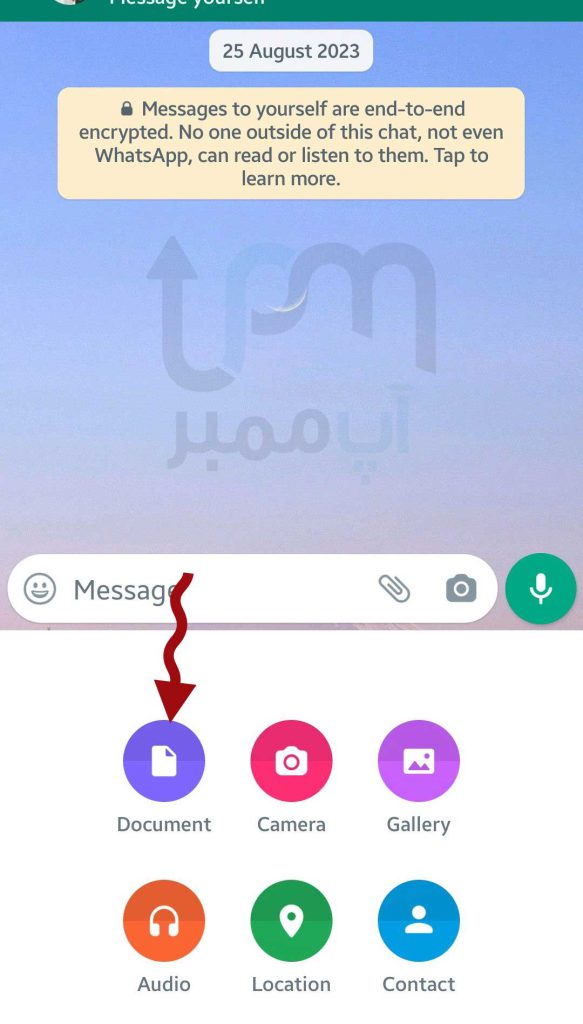
_ و بعد گزینه Browse other docs را انتخاب کنید.
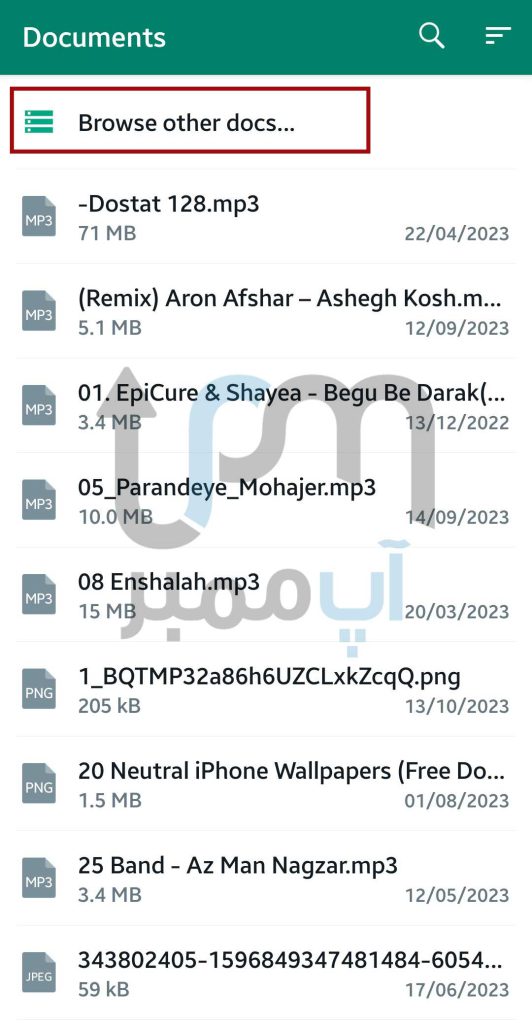
_ در مرحله بعد، فایلهای متنی APK و PDF را مشاهده خواهید کرد.
_ با انتخاب عکس یا فیلم مورد نظرتان دکمه send را بزنید.
از این طریق میتوانید ویدیو را با کیفیت اصلی به فرد مورد نظر بفرستید. لازم به ذکر است وقتی یک عکس با فرمت png، jpeg، webp و gif را میخواهید ارسال کنید، واتساپ به طور خودکار آن را به فرمت jpeg تبدیل میکند چرا که فایل jpg یا jpeg یک فایل فشرده و png یک فایل غیر فشرده میباشد.
پیشنهادی: آموزش ارسال لوکیشن در واتساپ
روش دوم: ارسال عکس با کیفیت در واتساپ از طریق تغییر پسوند عکس
در این روش فایلی که میخواهید ارسال کنید را به فرمت pdf. و یا doc. تغییر نام دهید. تا هنگام ارسال دادههای تصویر حفظ شود. سپس آن را به عنوان سند برای شخص ارسال کنید. که در این حالت، گیرنده فایل، عکس را با فرمت doc. دریافت میکند که میتواند آن را به abc.jpg تغییر دهد
روش سوم: ارسال عکس با کیفیت در واتساپ با استفاده از برنامه فشرده سازی
برنامههایی برای فشرده سازی فایل طراحی شده اند که کار با آنها بسیار ساده است. شما میتوانید با استفاده از برنامههای ZArchiver ،WinZip ،XZip ،RAR فایل عکس و ویدیوهای خود را به فایل zip تبدیل کرده و ارسال کنید.

سپس گیرنده میتواند با دریافت فایل، آن را توسط برنامه winrar از حالت فشرده خارج کند.
روش چهارم: استفاده از Google Drive یا one drive
این روش هم بدین صورت است که میتوانید تمامی عکسها و ویدیوهای خود را در google Drive بارگذاری کرده و لینک اشتراک دریافت کنید.

برای این کار کافیست لینک مورد نظر را با شخص متقابل به اشتراک بگذارید.

