
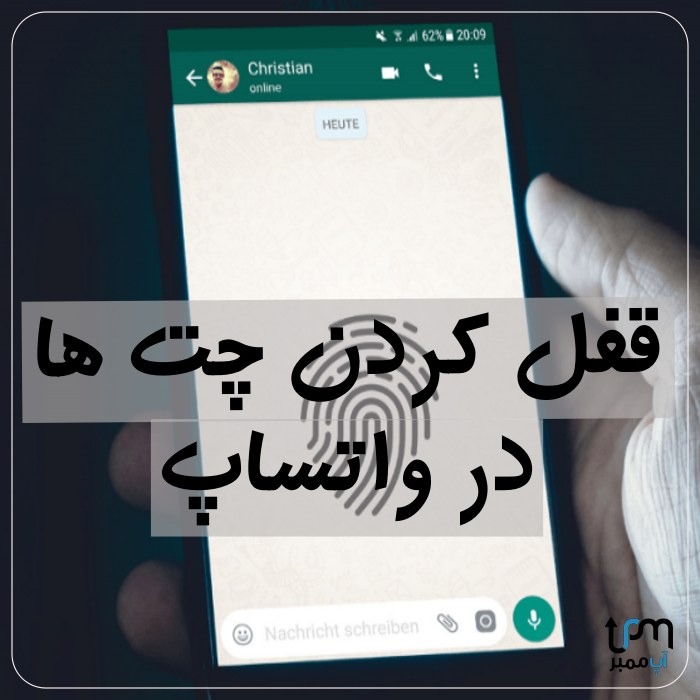
در این راهنما، به بررسی نحوه استفاده از ویژگیهای حریم خصوصی داخلی واتساپ برای ایجاد امنیت در چتهایتان میپردازیم و مراحل عملی برای حفظ مکالمات خود را ارائه خواهیم داد.
پیشنهادی نصب مجدد واتساپ با شماره قبلی
آموزش ویدیویی قفل کردن چت ها در واتساپ
آموزش تصویری قفل کردن چت ها در واتساپ

محصول تلگرام : خرید ممبر
نحوه قفل گفتگو در واتساپ
1- اپلیکیشن واتساپ را باز کنید.
2- حالا هر چت شخصی یا گروهی که می خواهید مخفی بماند یا به بیان دیگر قفل شود را انتخاب کنید.
3- روی نام فرد در کنار عکس پروفایل در بالای صفحه چت، ضربه بزنید.

4- سپس همان صفحه را پایین بیایید و گزینه chat lock ( قفل کردن گفتگو) را انتخاب کنید.

5- به محض انتخاب گزینه chat lock کادری نمایان می شود. که باید رمز عبور یا اثر انگشت خود را وارد کنید. (در اینجا ما از اثر انگشت استفاده کردیم)

با انجام مراحل بالا، چت مد نظرتان از تب Chats مخفی شده و تنها راه دسترسی و دیدن چت های پنهان به این گونه است که باید صفحه اصلی تب چت های خود را به پایین بکشید تا با یکبار ریفلش گزینه chat lock (گفتگوهای قفل شده) برای شما نمایش داده شود.

با انتخاب این گزینه، به راحتی می توانید به چت های پنهان خود دسترسی داشته باشید. توجه داشته باشید برای ورود به این صفحه نیاز است که جهت احراز هویت، روی سنسور اثر انگشت یا با وارد رمز عبور خود چت های مخفی را باز کنید.
مقاله پیشنهادی : چگونه اینستاگرام خود را به TikTok متصل کنیم
چگونه قفل مخاطب واتساپ را غیر فعال کنیم?
اما چگونه پیام های قفل شده واتساپ را برگردانیم؟ ممکن است جهت کنجکاوی این قابلیت ویاتساپ را روی یکی از چت های خود پیاده کرده باشید و حال قصد برگرداندن آن را داشته باشید. برای انجام این کار، صفحه چت ها را به پایین بکشید تا چت های قفل شده را مشاهده کنید. وارد این قسمت شده و چت مورد نظر را انتخاب کنید. با لمس چت مورد نظر، باید اثر انگشت خود را وارد کنید تا چت باز شود.
پس از باز شدن چت روی نام مخاطب کلیک کنید تا اطلاعات وی نمایش داده شود. گزینه Chat Lock را مشاهده خواهید کرد که در وضعیت On قرار دارد. وضعیت این گزینه را به Off تغییر دهید. حال که متوجه شدیم چت های قفل شده واتساپ را چگونه برگردانیم، به دلایل قفل کردن واتساپ می پردازیم.
چرا چت واتساپ را قفل کنیم ؟
در دنیایی که زندگیهای شخصی و حرفهایمان اغلب در داخل اپلیکیشنهای پیامرسان تنها نمیمانند، حفظ محرمانگی مکالمات ما اهمیت زیادی دارد. بگذارید در مورد اطلاعات حساس بحث کنیم یا تجربیات شخصی خود را به اشتراک بگذاریم، داشتن کنترل بر اینکه کی میتواند به چتهای شما دسترسی داشته باشد، بسیار مهم است.
برنامه قفل چت واتساپ
در حالت کنونی، واتساپ به صورت رسمی ابزاری برای قفل کردن چتها را در اپلیکیشن خود ارائه نمیدهد. با این حال، شما میتوانید از اپلیکیشنهای مستقل شماره زیادی که برای پیام های قفل شده در واتساپ ساخته شدهاند، استفاده کنید. این اپلیکیشنها به شما امکان قفل کردن ورود به واتساپ یا حتی قفل کردن خود چتها را میدهند.
در ادامه، به عنوان نمونه، نام چند اپلیکیشن قفل کردن واتساپ را میآوریم:
AppLock: این اپلیکیشن یکی از معروفترین اپلیکیشنهای قفلگذاری برای انواع اپلیکیشنها است. شما میتوانید از این اپلیکیشن برای پیام های قفل شده در واتساپ و حتی دیگر اپلیکیشنهای دلخواه خود استفاده کنید.
Fingerprint AppLock: اگر گوشی شما امکان شناسایی اثر انگشت دارد، این اپلیکیشن به شما امکان میدهد واتساپ و سایر اپلیکیشنها را با استفاده از اثر انگشت قفل کنید.
Locker for Whats Chat App: این اپلیکیشن به شما اجازه میدهد پیام های قفل شده در واتساپ را با یک رمز عبور قفل کنید و تنها با وارد کردن رمز، به آنها دسترسی پیدا کنید.
لطفاً توجه داشته باشید که استفاده از اپلیکیشنهای مستقل ممکن است امنیت شما را تضمین نکند و بهتر است قبل از استفاده از هر گونه اپلیکیشن، نقدها، امتیازات کاربران و اطلاعات امنیتی مربوط به آن را بررسی کنید. همچنین، توجه داشته باشید که در آینده و با بهروزرسانیهای واتساپ، امکانات مربوط به امنیت ممکن است تغییر کند.
مقاله پیشنهادی : آموزش ارسال عکس و ویدیو احراز هویت در اینستاگرام
ویژگیهای حریم خصوصی داخلی واتساپ
واتساپ اهمیت حریم خصوصی کاربر را میشناسد و ابزارهای متعددی را برای کمک به شما در بهبود امنیت چتهایتان ارائه میدهد.
1. محافظت با کد PIN
تنظیم کد PIN، لایهی اضافی امنیتی را به چتهای واتساپ شما اضافه میکند. این کار اطمینان حاصل میکند که حتی اگر کسی به دستگاه شما دسترسی پیدا کند، نمیتواند از برنامه استفاده کند مگر اینکه کد PIN را وارد کند.
2. شناسایی با اثر انگشت یا تشخیص چهره
استفاده از قابلیتهای پیشرفتهی گوشیهای هوشمند مدرن، به شما این امکان را میدهد که از اثر انگشت یا تشخیص چهرهای خود برای باز کردن اپلیکیشن استفاده کنید. این روش به شما امکان ارائهی امنیت بدون اختلالهای زیاد را میدهد.
3. تأیید دومرحلهای
اگرچه به طور مستقیم به قفل کردن چتها مربوط نیست، اما توصیه میشود تأیید دومرحلهای را فعال کنید. این کار از دسترسی غیرمجاز به حساب واتساپ شما جلوگیری میکند که به طور غیرمستقیم به افزایش حریم خصوصی چتها کمک میکند.
تنظیمات شخصیسازی قفل کردن
واتساپ امکاناتی را برای شخصیسازی قفل کردن چتها ارائه میدهد تا به تنظیمات و عادتهای شما بپوشد.
1. تنظیم زمان قفل اتوماتیک
میتوانید مدت زمانی که واتساپ باید بعد از عدم فعالیت قفل خودکار شود را مشخص کنید. این کار از این جلوگیری میکند که برنامه به مدت طولانی بدون قفل باقی بماند اگر فراموش کردید آن را به صورت دستی قفل کنید.
2. مدیریت اعلانها
واتساپ به شما امکان مدیریت اعلانها برای چتهای قفل شده میدهد. میتوانید انتخاب کنید که محتوای پیامها در اعلانها نمایش داده شود یا پنهان شود تا پیشنمایشهای پیامها حفظ شود.
3. انتخاب چتهای خاص برای قفل کردن
همهی مکالمات یکسان نیستند؛ برخی از آنها به حریم خصوصی بیشتری نیاز دارند. واتساپ به شما اجازه میدهد که چتهای خاص فردی یا گروهی را برای قفل کردن انتخاب کنید تا به شما کنترل بیشتری بر مکالمات قفلشدهتان بدهد.
مزایای قفل کردن چتها
پیام های قفل شده در واتساپ مزایایی را ارائه میدهد که به حفظ حریم خصوصی شما و آرامش روحی کمک میکند.
1. حریم خصوصی افزایش یافته
قفل کردن چتها باعث میشود حتی اگر کسی به دستگاه شما دسترسی داشته باشد، نتواند پیامهای شما را بدون تأیید هویت مشاهده کند.
2. آرامش روحی
اطمینان از اینکه مکالمات خصوصی شما ایمن هستند، به شما آرامش روحی میدهد و اطمینان از حفظ اطلاعات شخصی شما را ایجاد میکند.
3. حفاظت از مکالمات حساس
بحثهای حساس مانند موارد مالی یا تجربیات شخصی نیاز به حفاظت اضافی دارند. قفل کردن چتها دقیقاً این کار را انجام میدهد.
لطفاً به من اطلاع دهید که آیا مایلید من ادامه متن را ایجاد کنم یا اگر سوالات خاصی دارید که میخواهید در متن پوشش داده شوند، لطفاً به من اطلاع دهید.
اشتراکگذاری دستگاهها و محدودیتها
در برخی موارد، احتمال وجود چند نفری که از یک دستگاه واتساپ استفاده میکنند وجود دارد. به عنوان مثال، یک تلفن هوشمند خانوادگی که توسط اعضای مختلف خانواده استفاده میشود. در این موارد، قفل کردن چتها به شما کمک میکند تا مکالمات شما از دسترسی افراد دیگری که از دستگاه استفاده میکنند، محافظت شود. شما میتوانید تعیین کنید که کدام چتها قفل شوند و کدامها باز باشند.
نکات بهترین عمل
برای بهترین نتیجه در قفل کردن چتها در واتساپ، موارد زیر را در نظر بگیرید:
بهروزرسانی منظم واتساپ: مطمئن شوید که نسخهی واتساپ شما بهروز است. این کار اطمینان حاصل میکند که بهرهوری بهینهای از ویژگیهای امنیتی دارید.
استفاده از اپلیکیشن رسمی: برای قفل کردن چتها از تنها اپلیکیشن واتساپ رسمی استفاده کنید و از نصب اپلیکیشنهای ناشناخته خودداری کنید.
خودداری از اشتراکگذاری رمزهای خود: هرگز رمزهای ورود یا تأیید هویت خود را با دیگران به اشتراک نگذارید.
نگاه داشتن به تنظیمات حریم خصوصی دستگاه: به تنظیمات حریم خصوصی دستگاه خود دقت کنید و مطمئن شوید که افراد غیرمجاز نمیتوانند به دستگاه شما دسترسی داشته باشند.
سوالات متداول
1. چند بار در روز باید قفل کردن چتها را بهروز کنم؟
بسته به فرکانس استفاده شما از واتساپ، میتوانید روند قفل کردن چتها را تعیین کنید. اگر استفاده زیادی از اپلیکیشن دارید، بهتر است قفل کردن چتها را بهروز نگه دارید.
2. آیا میتوانم چتهای مشخصی را قفل کنم و سایر چتها را باز بگذارم؟
بله، شما میتوانید تصمیم بگیرید کدام چتها قفل شوند و کدام چتها باز باقی بمانند.
3. آیا تأیید دومرحلهای هنوز مورد نیاز است اگر پیام های قفل شده در واتساپ را فعال کنم؟
بله، تأیید دومرحلهای همچنان بهطور مجزا از قفل کردن چتها توصیه میشود. این دو اقدام به تقویت امنیت کلی حساب واتساپ شما کمک میکند.
4. اگر رمز قفل کردن چتها را فراموش کنم چه باید بکنم؟
در صورتی که رمز قفل کردن چتها را فراموش کردید، باید از بخش تنظیمات واتساپ، قسمت حریم خصوصی، گزینه “فراموشی کد PIN” را انتخاب کنید تا به شما راهنمایی برای بازیابی رمز ارائه شود.
5. آیا افراد هنوز میتوانند از چتهای قفل شده عکس گرفت؟
بله، درصورتی که یک چت قفل شده را باز کنید، ممکن است افراد عکسهایی از محتوای آن چت بگیرند. برای جلوگیری از این امر میتوانید تنظیمات اعلانهای واتساپ را بهگونهای تغییر دهید که پیشنمایشهای پیامها در اعلانها نمایش داده نشود.
نتیجهگیری
بهعنوان یکی از محبوبترین اپلیکیشنهای پیامرسان در جهان، واتساپ به شما امکانات قابلیت حفظ حریم خصوصی مکالمات را ارائه میدهد. از تنظیم کد PIN تا استفاده از شناسایی بیومتریکی، این ابزارها به شما کمک میکنند تا کنترل کاملی بر روی مکالماتتان داشته باشید. با دنبال کردن مراحل سادهای که در این مقاله بیان شد، میتوانید به سرعت چتهای خود را قفل کنید و از امنیت بیشتری در مکالمات خود لذت ببرید. حفظ حریم خصوصی اطلاعات شما از اهمیت بالایی برخوردار است، پس حتماً از این ابزارهای امنیتی بهره ببرید و به دیگران هم برای افزایش امنیت مکالماتشان توصیه کنید.

