
یکی از رایجترین سوالات کاربران جدید این شبکه اجتماعی محبوب این است که چگونه پسورد تیک تاک بسازیم تا اکانت ما هک نشود؟ یا اینکه اصلاً پسورد برای تیک تاک باید شامل چه کاراکترهایی باشد؟ اگر شما هم با پیامهای خطای تیک تاک هنگام تعیین رمز مواجه میشوید، نگران نباشید. در این مقاله از آپ ممبر، تمام مراحل ساخت و تغییر رمز عبور برای تیک تاک را در نسخه جدید بررسی میکنیم.
آموزش سریع ساخت پسورد تیک تاک
برای ایجاد یا تغییر رمز عبور در آپدیت جدید مراحل زیر را طی کنید:
- وارد پروفایل خود شوید و روی سه خط بالا (Menu) بزنید.
- گزینه Settings and privacy را انتخاب کنید.
- وارد بخش Account شوید.
- روی گزینه Password کلیک کنید.
- کد ۶ رقمی که برایتان پیامک/ایمیل میشود را وارد کنید.
- حالا پسورد برای تیک تاک خود را تعیین کنید (باید شامل حروف، اعداد و نمادها باشد).
پسورد برای تیک تاک
برای پسورد تیک تاک چی بزنیم؟ (شرایط رمز قوی) بسیاری از کاربران با ارورهای قرمز رنگ مواجه میشوند. تیک تاک فقط رمزی را قبول میکند که ۳ شرط زیر را داشته باشد:
-
بین ۸ تا ۲۰ کاراکتر باشد.
-
ترکیبی از حروف (Letters) و اعداد (Numbers) باشد.
-
حتماً یک کاراکتر خاص (Special Character) داشته باشد (مثل @ # $ % &).
-
غلط: tiktok123 (کاراکتر خاص ندارد)
-
غلط: ali1234@ (شاید قبول کند اما ضعیف است)
-
صحیح:Ali_Reza@2025 (هم حروف بزرگ دارد، هم کوچک، هم عدد و هم نماد).
چگونه پسورد تیک تاک را عوض کنیم ؟
چگونه پسورد تیک تاک بسازیم؟ اولین راهی که برای حل این مشکل پیشنهاد میکنیم، عوض کردن پسورد تیک تاک است. چون با این روش میتوانید، خیلی راحت پسورد تیک تاک خود را ریست کرده و دوباره وارد اکانت شوید. این روش بسیار ساده بوده و بدون هیچ دردسری انجام میشود. پس کافیست مراحل زیر را با دقت دنبال کنید:
_ وارد برنامه تیک تاک شوید.
_ در پایین صفحه سمت راست بر روی آیکون آدمک ضربه بزنید.

_ با انتخاب آیکون وارد بخش پروفایل میشوید.
_ در مرحله بعد، سه نقطه بالای صفحه را بزنید.

_ سپس گزینه Manage my account را انتخاب کنید.

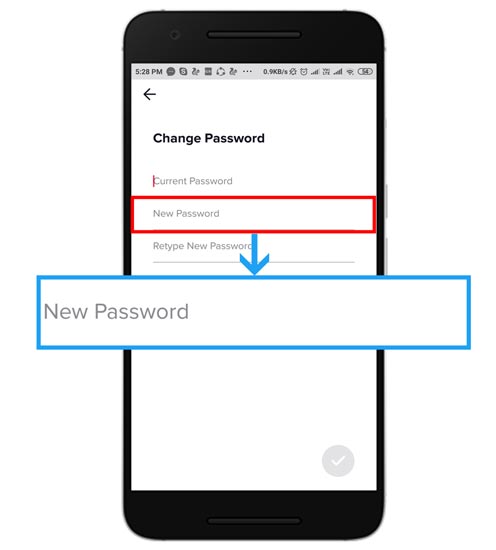
_ بعد، گزینه Password را انتخاب کنید.

_ سپس مواردی که برای تغییر مورد نیاز است را انجام دهید.
_ در نهایت Confirm را ضربه بزنید.
به همین راحتی میتوانید پسورد خود را تغییر داده و با پسورد جدید وارد اکانت تیک تاک شوید.
بعد از تغییر رمز عبور تیکتاک، بهتر است هنگام استفاده از ابزارهای جانبی هم دقت کنید و اطلاعات ورود حساب خود را در سایتها یا رباتهای ناشناس وارد نکنید. اگر فقط قصد ذخیره ویدیوها را دارید، میتوانید از روشهای سادهتری مثل ربات تلگرام دانلود از تیک تاک استفاده کنید تا بدون وارد کردن اطلاعات حساس حساب، ویدیوهای موردنیازتان را دریافت کنید.
اگر علاوه بر مدیریت و امنیت اکانت در شبکههای اجتماعی میخواهی یاد بگیری چطور از اینستاگرام برای رشد واقعی و جذب مخاطب به تلگرام استفاده کنی، این راهنما میتواند مسیر کاملتری بهت بده: چطور از اینستاگرام برای افزایش ممبر کانال تلگرام استفاده کنیم
آموزش عوض کردن پسورد تیک تاک با ایمیل و شماره تلفن
حال اگر دسترسی به حساب ندارید و یا با دستگاه جدیدی میخواهید وارد حساب خود شوید، بهتر است روش دیگری برای تغییر پسورد انجام دهید. در این روش میتوانید از طریق ایمیل و یا شماره تلفن برای تغییر رمز عبور خود اقدام نمایید. برای این کار مراحل زیر را دنبال کنید:
_ وارد برنامه تیک تاک شوید.
_ سپس گزینه Log in را انتخاب کنید. (در این مرحله میتوانید با حساب گوگل و یا فیسبوک وارد شوید)
_ در زیر کادر پسورد کنار Forgot password، گزینه get help signing in را انتخاب کنید.

_ در مرحله بعد، میتوانید ایمیل یا شماره تلفن را به دلخواه انتخاب کنید.

بنابراین زمانی که گزینه ایمیل را انتخاب کردید، لینک بازیابی پسورد برایتان ارسال میشود. و اگر شماره تماس وارد کردید کد ریست کردن پسورد برایتان ارسال میشود.
نکته:
توجه کنید اگر در زمان دریافت ایمیل، لینکی دریافت نکردید حتما پوشه اسپم را بررسی کنید.
آموزش تعویض پسورد تیک تاک از طریق سایت
برای حل این مشکل فرقی نمی کند از گوشی استفاده میکنید یا از کامپیوتر کافیست وارد لینک شوید و با مراحلی که در ادامه میگوییم وارد سایت شوید و مراحل تغییر رمز حساب تیک تاک خود را تغییر دهید.
_ با یکی از مرورگرهای سیستم خود وارد آدرس زیر شوید.
www.tiktok.com/login/email/forget-password
_ در صفحه ای که باز میشود، بخش اول ایمیل را وارد کنید.

_ سپس کدی که به ایمیلتان ارسال میشود را در قسمت enter 6-digit code وارد کنید.
_ سپس در زیر password را وارد کنید و بر روی گزینه Log in کلیک کنید.
(دقت داشته باشید اگر دسترسی به ایمیل ندارید، شماره تلفن خود را با پیش شماره وارد کرده و سپس رمز عبور خود را وارد کنید. و یا اینکه بر روی گزینه reset with phone number کلیک کنید)
به همین راحتی میتوانید وارد اکانت تیک تاک خود شوید.
سوالات متداول درباره رمز تیک تاک
پسورد تیک تاک چی بزنیم که قبول کنه؟
چگونه پسورد تیک تاک را بدون شماره تلفن عوض کنیم؟
چرا کد تایید برای تغییر رمز نمیاد؟

