
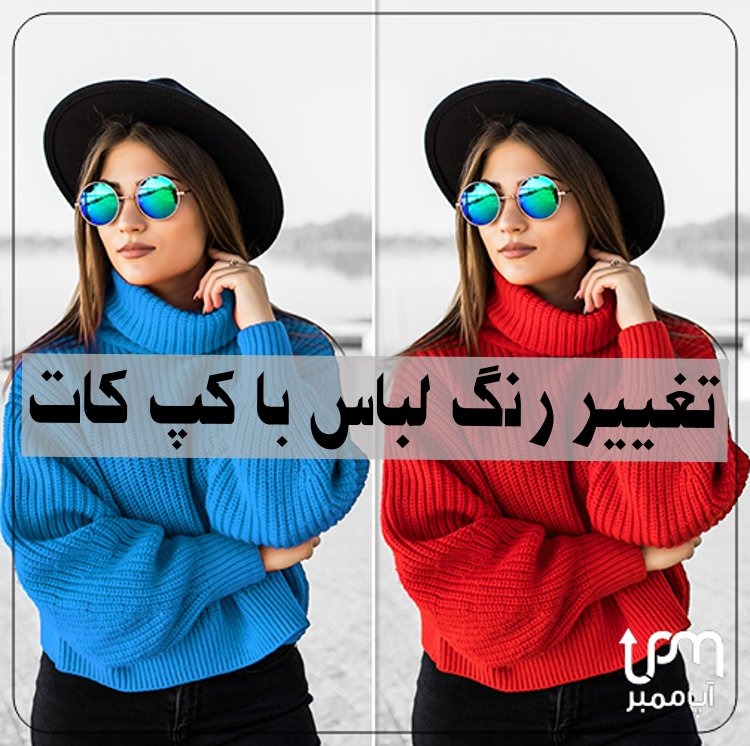
تغییر رنگ لباس با کپ کات یکی از ترند ترین تدوین های ویدیو حال حاضر است. در حال حاضر ادیت کردن ویدیو در گوشی بسیار رایج شده است و تا الان اپلیکیشن های زیادی طراحی شدهاند اما در میان آنها، برنامههایی مثل اینشات و کپ کات معروف تر هستند و نظر کاربران زیادی را به خود جلب کرده اند. خوب است بدانید کسانی که به عنوان ادمین در فضا های مجازی اینستاگرام فعالیت دارند، از برنامه های ادیت ویدیو استفاده می کنند تا محتواهای جذاب و متنوعی برای کاربران به نمایش بگذارند. کپ کات یکی از بهترین برنامه های ادیت ویدیو است. البته برخی ابزار آنلاین با عنوان سایت تغییر رنگ لباس نیز وجود دارند که امکانات و گزینه های بسیار محدودتری نسبت به برنامه کپ کات دارند.
محصول پیشنهادی : خرید ممبر
تغییر رنگ لباس با کپ کات
تغییر رنگ لباس در کپ کات یک فرآیند ساده و قابل اجرایی است. توصیه میشود قبل از شروع، برنامه کپ کات را در دستگاه خود نصب کرده و راهاندازی کنید. سپس مراحل زیر را برای تغییر رنگ لباس در ویدیو انجام دهید:
1. باز کردن تصویر: در کپ کات، تصویری که میخواهید رنگ لباس در آن تغییر کند را باز کنید.
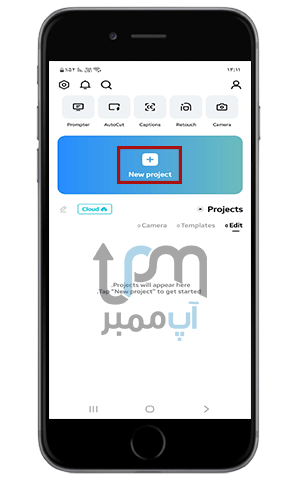
2. حال، در بخش تنظیمات (Adjustments) را انتخاب کنید.
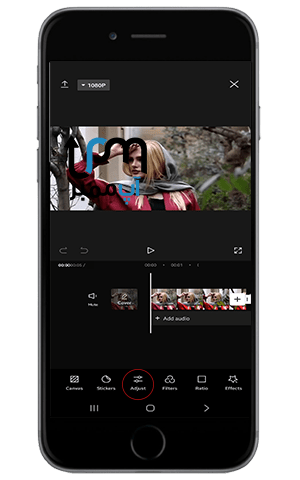
3. سپس گزینه HSL را ضربه برنید.
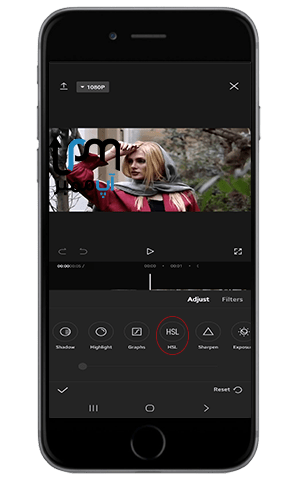
4. در فهرست “تنظیمات رنگ”، می توانید با استفاده از میانبرهای تنظیم رنگ و با کشیدن میزان (Hue) به چپ و راست، رنگ دلخواه خود را برای لباس تنظیم کنید. با حرکت “” (Saturation) میزان شدت رنگ را نیز کنترل کنید. همچنین، فراموش نکنید که با تنظیم “روشنایی” (Luminance) روشنایی مورد نظر را نیز تغییر دهید. فقط دقت داشته باشید که رنگ آن مشخص باشد. (به طور مثال: در ویدیوی ما رنگ مانتو ارغوانی است و ما آن را به رنگ قرمز تغییر دادیم)
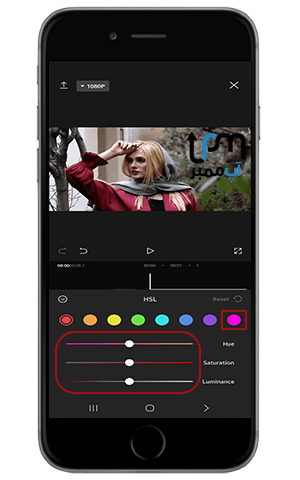
5. وقتی رنگ دلخواه را برای لباس انتخاب کردید، روی تیک کلیک کنید تا تغییرات اعمال شود.
6. در نهایت، فایل را با رنگ لباس جدید ذخیره کنید و نتیجه را ببینید. امیدواریم این آموزش برای شما مفید بوده باشد تا با استفاده از برنامه “کپ کات” رنگ لباس یا هر شیء دیگری را در ویدیو و تصاویر خود تغییر دهید.
پست پیشنهادی : آموزش ارسال پست اتوماتیک اینستاگرام
آموزش تغییر رنگ لباس در عکس با اینشات lnshot
انحصارا تغییر رنگ لباس با کپ کات انجام نمی شود. تغییر رنگ لباس در عکس با استفاده از اپلیکیشن InShot میتواند به عنوان یک راه آسان و سریع برای بهبود عکسهای شما و ایجاد تغییرات ظاهری جذاب در آنها باشد. اینجا یک آموزش کوتاه در مورد چگونگی انجام این کار با اینشات (InShot) ارائه میشود:
مرحله 1: نصب و اجرای InShot
ابتدا باید اپلیکیشن InShot را از فروشگاه اپلیکیشن (App Store برای دستگاههای iOS و Google Play برای دستگاههای اندروید) دانلود و نصب کنید.
پس از نصب، اجرای اپلیکیشن InShot را انجام دهید.
مرحله 2: وارد کردن عکس
در صفحه اصلی InShot، روی گزینه “تازهسازی” یا “افزودن” کلیک کنید تا عکسی که میخواهید رنگ لباس آن را تغییر دهید، وارد کنید.
مرحله 3: انتخاب عکس و ابزار مربوطه
عکس خود را انتخاب کنید و به صفحه ویرایش InShot منتقل شوید.
در پایین صفحه، به بخش “تصحیح” یا “فیلتر” بروید. این بخش ممکن است با نامهای مختلفی در برخی نسخهها نمایش داده شود.
مرحله 4: تغییر رنگ لباس
در بخش “تصحیح” یا “فیلتر”، ابزارهای مختلفی برای تغییر رنگ و تنظیمات دیگر وجود دارد. بسته به نسخه اپلیکیشن و تنظیمات آن، شما ممکن است یک ابزار “رنگ” یا “تنظیم رنگ” یا مشابه آن ببینید.
وارد این ابزار شوید و رنگ مورد نظر برای لباس را انتخاب کنید. معمولاً اینجا میتوانید با کشیدن انگشتان خود روی نمودار رنگ، رنگ دلخواه خود را انتخاب کنید یا کد رنگ مربوطه را وارد کنید.
مرحله 5: ذخیره تصویر
پس از تغییر رنگ لباس، روی گزینه “ذخیره” یا “اعمال” (یا مشابه آن) کلیک کنید.
تغییرات اعمال شده به عکس شما ذخیره میشود و میتوانید تصویر نهایی را در دستگاه خود ببینید یا به اشتراک بگذارید.
همچنین میتوانید با انجام مراحل مشابه، تغییرات دیگری مانند تنظیمات روشنایی، کنتراست، و افکتهای دیگر را هم اعمال کنید تا عکسهای خود را بهبود دهید. اپلیکیشن InShot ابزارهای متنوعی برای ویرایش تصاویر ارائه میدهد که میتوانید از آنها برای بهبود تصاویر خود استفاده کنید. برای آموزش ساخت استاپ موشن با اینشات بخوانید.
البته امکان ساخت ویدیوهای چند تیکه ای نیز در تیک فراهم می باشد. با مطالعه آموزش ساخت کلیپ سه تیکه با کپ کات شما می توانید ویدیوهای خود را در سبک ترند جهانی بسازید.
اگر هنوز با نحوه تار کردن قسمتی از عکس با کپ کات آشنایی ندارید، اینجا کلیک کنید.
پرسشهای متداول
۱. آیا Cap Cut برای مبتدیان مناسب است؟
بله، Cap Cut سادهدست و آموزشها را برای کمک به مبتدیان در آغاز به کار ارائه میدهد.
۲. آیا من میتوانم رنگ لباسهای چندین نفر را در یک ویدیو تغییر دهم؟
البته، Cap Cut به شما امکان تغییر رنگ چندین مورد را در یک ویدیو میدهد.
۳. آیا Cap Cut با سایر نرمافزارهای ویرایش ویدیو سازگار است؟
Cap Cut از انواع فرمتهای فایل پشتیبانی میکند و میتواند به همراه ابزارهای ویرایشی دیگر استفاده شود.
۴. آیا محدودیتهایی برای تغییر رنگها در Cap Cut وجود دارد؟
هرچند Cap Cut قدرتمند است، تغییرات رنگی بسیار حاد ممکن است منجر به نتایج کمتر واقعگرایانه شود.
۵. آیا میتوانم از Cap Cut به صورت رایگان استفاده کنم؟
Cap Cut یک نسخه آزمایشی رایگان ارائه میدهد، اما برای دسترسی کامل نیاز به اشتراک دارید.

