

حتماً برای شما هم پیش آمده که بخواهید عکس پروفایل مخاطب خاصی را در واتساپ با کیفیت اصلی ذخیره کنید، اما متوجه شدهاید که واتساپ قابلیت دانلود عکس پروفایل را حذف کرده و حتی اجازه اسکرینشات گرفتن از پروفایلهای قفل شده را نمیدهد. بسیاری از کاربران به دنبال ربات دانلود عکس پروفایل واتساپ یا سایتهایی هستند که این محدودیت را دور بزنند. در این مقاله، روشهای جدید و تست شده برای سایت دانلود عکس پروفایل واتساپ و ذخیره عکسها در گالری را بررسی میکنیم
وضعیت فعلی دانلود پروفایل واتساپ:به دلیل آپدیتهای امنیتی واتساپ، هیچ ربات یا سایتی نمیتواند مستقیماً پروفایل شخصی دیگران را دانلود کند (مگر اینکه آن شخص در مخاطبین شما باشد و تنظیمات Privacy را باز گذاشته باشد).
تنها راهکارهای عملی:
- استفاده از واتساپ وب (Whatsapp Web) در کامپیوتر و ذخیره عکس (Save Image).
- استفاده از نسخههای غیررسمی (مثل GBWhatsapp) که دکمه دانلود دارند (پیشنهاد نمیشود).
- اسکرینشات گرفتن و بالا بردن کیفیت با هوش مصنوعی (Remini).
آیا هنوز استوری گذاشتن در واتساپ برایتان گنگ و مبهم است؟ در کمتر از 1 دقیقه با انواع استوری در واتساپ آشنا شوید.
چگونه عکس پروفایل واتساپ را در گالری ذخیره کنیم؟ (روش فایل منیجر)
بسیاری از کاربران اندروید به دنبال روش قدیمی و معروفی هستند که از طریق مدیریت فایل (File Manager) به عکسهای پروفایل دسترسی پیدا میکردند. اگرچه واتساپ در آپدیتهای جدید (2024 و 2025) امنیت این پوشه را بسیار بالا برده، اما هنوز هم در برخی گوشیهای قدیمی یا نسخههای خاص، ممکن است شانس پیدا کردن عکسها را داشته باشید.
برای امتحان این روش، مراحل زیر را در گوشی اندرویدی خود طی کنید:
-
وارد برنامه مدیریت فایل (My Files) گوشی خود شوید.
-
به حافظه داخلی (Internal Storage) بروید.
-
پوشه Android و سپس Media را باز کنید.
-
وارد پوشه com.whatsapp شوید و سپس WhatsApp را انتخاب کنید.
-
حالا به پوشه Media بروید و دنبال پوشهای به نام WhatsApp Profile Photos بگردید.
چرا پوشه خالی است یا وجود ندارد؟ اگر این پوشه را پیدا نکردید یا داخل آن خالی بود، تعجب نکنید!
-
تغییر سیاست واتساپ: واتساپ برای حفاظت از حریم خصوصی، دیگر عکس پروفایل مخاطبین را به صورت خودکار در حافظه گوشی شما ذخیره (Cache) نمیکند.
-
اندروید ۱۱ به بالا: در نسخههای جدید اندروید، دسترسی به پوشههای سیستمی محدود شده است و گالری شما اجازه اسکن این فایلهای پنهان را ندارد.
راه حل جایگزین و قطعی: از آنجایی که روش فایل منیجر تقریباً منسوخ شده است، سریعترین راه برای داشتن عکس با کیفیت، استفاده از واتساپ وب (WhatsApp Web) روی کامپیوتر است. در نسخه وب، کافیست روی عکس پروفایل کلیک کنید تا بزرگ شود، سپس راست کلیک کرده و گزینه Save image as را بزنید.
اسکرین شات گرفتن از پروفایل واتساپ لغو شد!
چگونه اسکرین شات از پروفایل واتساپ بگیریم؟ یکی از سادهترین و ابتداییترین روشها برای اینکه بتوانید در پلتفرمهای اجتماعی، تصویر مورد نظر را دانلود و در گوشی خود ذخیره نمایید؛ اسکرین شات یا همان عکس صفحه است. برای دانلود پروفایل واتساپ، این روش کارساز نیست. چرا که در آپدیتهای اخیری که واتساپ انجام داده است، برای افزایش امنیت دادهها و اطلاعات کاربران در این برنامه، اسکرین شات از پروفایل واتساپ لغو شده است. یعنی استفاده از ربات دانلود عکس پروفایل واتساپ و اسکرین شات گرفتن برای کاربران مقدور نیست و باید راه حلهای دیگری را امتحان کرد.
افزایش امنیت پروفایل واتساپ
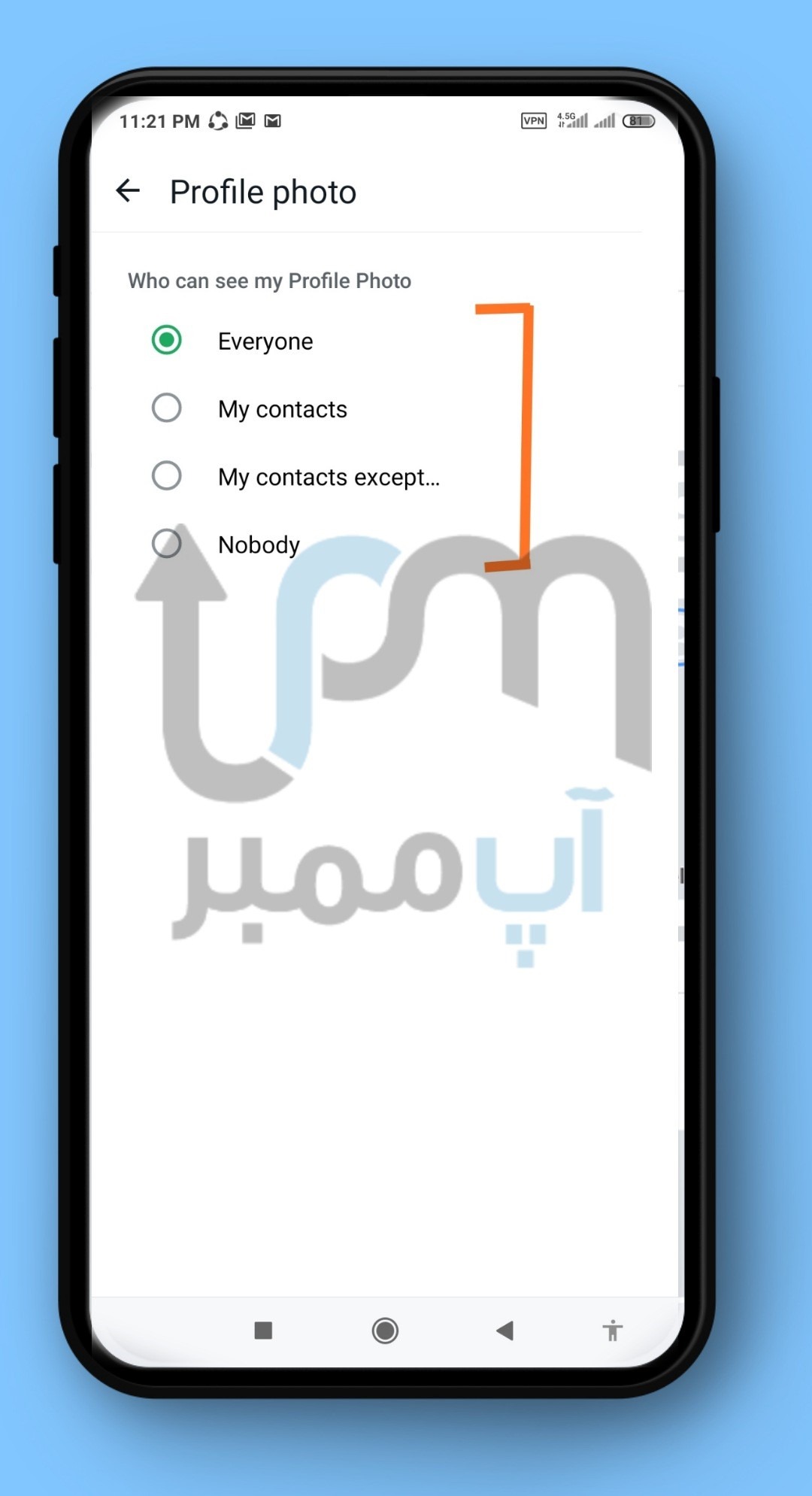
با وجود اینکه اسکرین گرفتن از پروفایل و ذخیره پروفایل واتساپ به صورت مستقیم از برنامه ممکن نیست، نصب مجدد واتساپ با شماره قبلی نیز یکی از دغدغه های کاربران است . ولی برای افزایش امنیت عکسهای خود در پروفایل واتساپ میتوانید با استفاده از تنظیمات این برنامه، تنظیم کنید که چه کسی بتواند پروفایل واتساپ شما را ببیند. کافیست مراحل زیر را دنبال کنید.
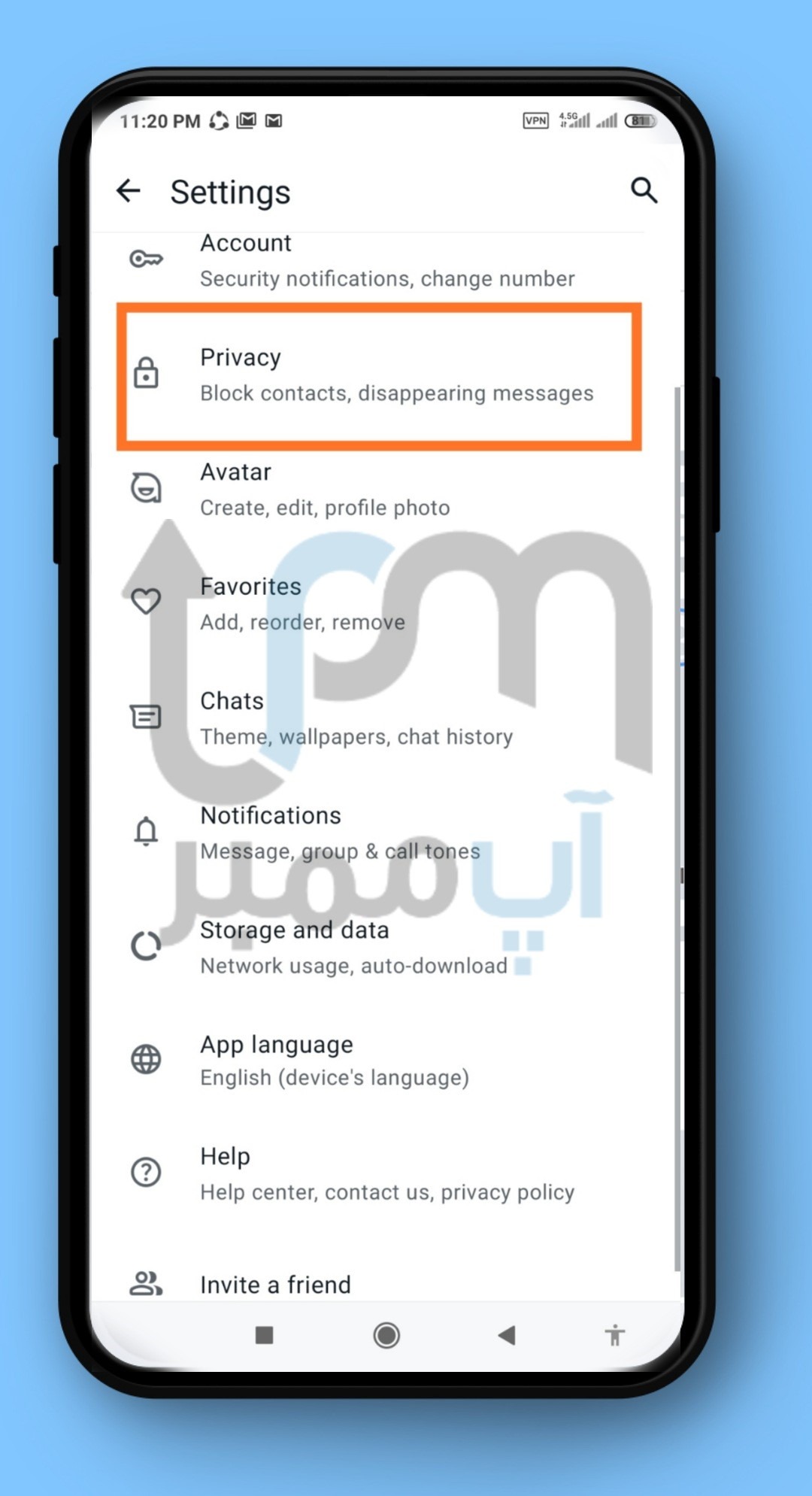
- با استفاده از سه نقطه بالای صفحه سمت راست، وارد قسمت تنظیمات شوید.
- Privacy را باز نمایید.
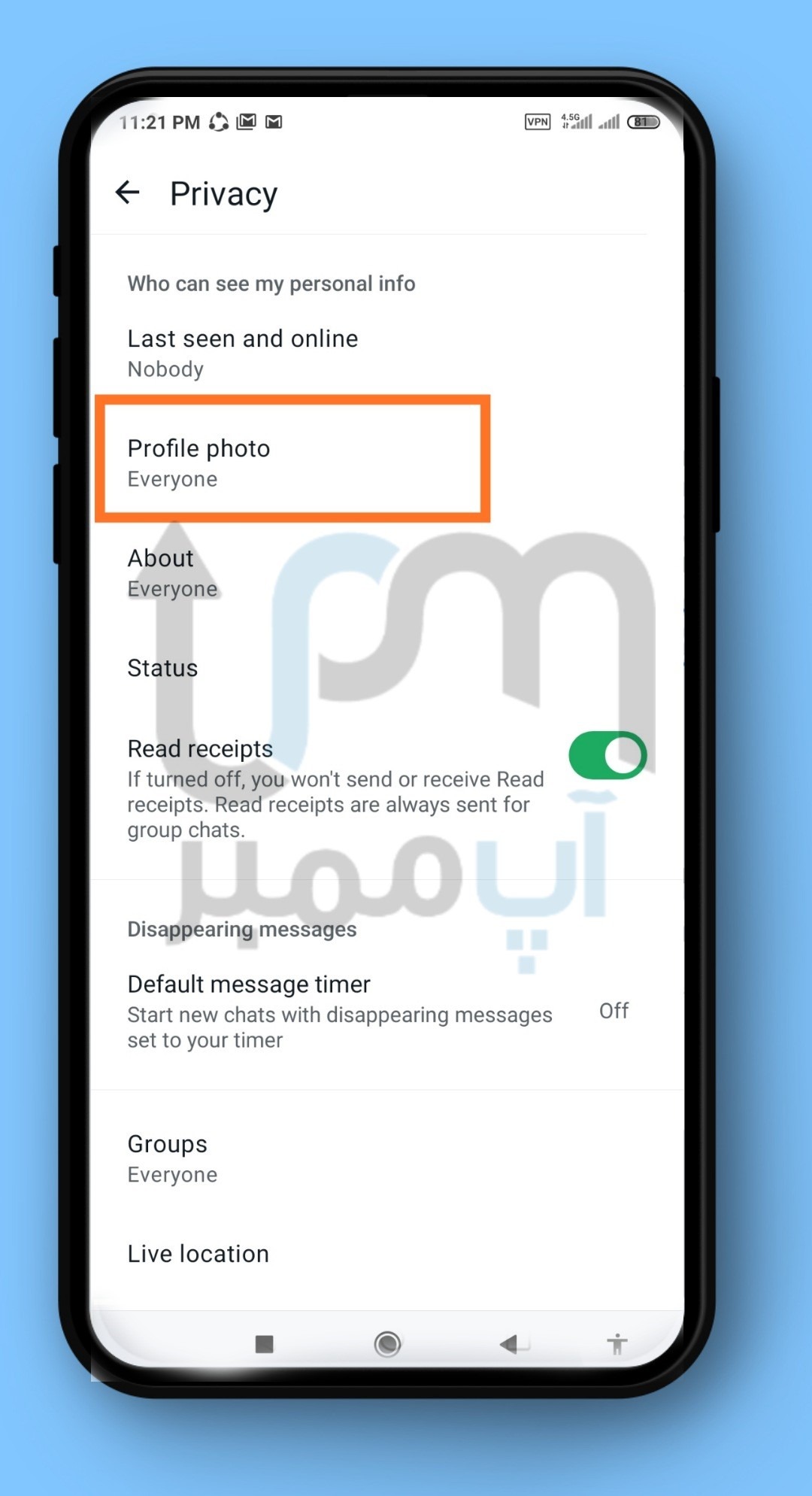
- اکنون وارد قسمت profile photos شوید.
- در این قسمت میتوانید با استفاده از گزینههای موجود تنظیم کنید که چه کسانی میتوانند پروفایل واتساپ شما را ببینند.
یکی از بزرگترین معضلات انسان، فراموشی پسورد هاست که موجب ایجاد دردسرهای بسیاری می شود. فراموشی رمز دو مرحله ای واتساپ نیز یکی از این دردسرهاست که مقاله مربوطه، به معرفی و بررسی راه حل های آن می پردازیم.
راهکارهای دانلود و ذخیره پروفایل کاربران واتساپ
از آنجایی که استفاده از ربات دانلود عکس پروفایل واتساپ در دسترس نیست، میتوانید از روشهای جایگزین برای ذخیره پروفایلهای واتساپ استفاده نمایید.
ربات های دانلود پروفایل، محدود به واتساپ نمی شوند و مشابه این ربات ها برای پلتفرم اینستاگرام نیز وجود دارد. در مقاله ای جداگانه به آموزش و معرقی ربات دانلود عکس پروفایل اینستاگرام به طور مفصل پرداخته ایم.
-
استفاده از دوربین گوشی
برای این روش به دو گوشی نیاز دارید. در گوشی اول پروفایل مخاطب خود در واتساپ را باز کنید. اکنون با استفاده از دوربین گوشی دوم، از پروفایل واتساپ فرد مورد نظر در گوشی خود عکس بگیرید. سعی کنید گوشی را در فاصله مناسب از عکس قرار داده و با تنظیم کیفیت، عکس را ثبت کنید. اکنون با ورود به گالری گوشی، میتوانید پروفایل فرد مورد نظر را ببینید. میتوانید قسمتهای اضافی عکس را برش داده و سپس عکس را در گالری گوشی ذخیره کنید.
-
استفاده از اپلیکیشنهای کمکی
یکی از روشهایی که میتوانید برای دانلود پروفایل واتساپ انجام دهید؛ استفاده از برنامه ذخیره عکس پروفایل واتساپ است. میتوانید از گوگل پلی و یا اپ استور، از ابزارهای کاربردی در این زمینه کمک بگیرید. اپلیکیشن مورد نظر برای ذخیره پروفایل واتساپ را دانلود کرده و در گوشی خود راهاندازی کنید. از آنجایی که استفاده از ربات دانلود عکس پروفایل واتساپ و یا اسکرین گرفتن از پروفایل فرد مورد نظر مقدور نیست، به کمک این اپلیکیشنهای کمکی میتوانید پروفایل فرد مورد نظر در واتساپ را دانلود نمایید.
احتمالا برای شما هم پیش آمده است که برخی اجسام اضافی عکس های شما را خراب تر کنند. برای رفع این مشکل برای همیشه، آموزش حذف اجسام اضافی از عکس را مطالعه نمایید
سخن پایانی
در این محتوا به بررسی ربات دانلود عکس پروفایل واتساپ و راه حلهای کاربردی برای دانلود پروفایل واتساپ جدید پرداختیم که با استفاده از روشهای گفته شده، میتوانید به راحتی پروفایل مخاطبین خود در واتساپ را دانلود نمایید. لازم به ذکر است تیم ما در حال حاضر ربات کارآمدی تحت عنون ربات دانلود عکس پروفایل واتساپ یافت نکرد و بهترین راه حل ها در قسمت بالا ذکر شد.
سوالات متداول
آیا ربات دانلود عکس پروفایل واتساپ وجود دارد؟
چگونه عکس پروفایل قفل شده واتساپ را ببینیم؟
بهترین سایت دانلود عکس پروفایل واتساپ کدام است؟

