
یکی از سوالات متداول میان کاربران این است که چگونه از تلگرام بکاپ بگیریم؟ روشهای مختلفی مانند استفاده از نسخه دسکتاپ، پیست کردن، ذخیرهسازی فایلها، پرینت گرفتن و…وجود دارد که در این مقاله از آپ ممبر به صورت کامل خدمتتان توضیح میدهیم. برای یادگیری روشهای پشتیبان گیری از اطلاعات تلگرام، تا انتهای این مقاله آپ ممبر مرجع فروش ممبر تلگرام را همراهی کنید.
-
پشتیبان گیری از نسخه دسکتاپ تلگرام
یکی از روشهای مطمئن و ایمن برای تهیه یک نسخه کپی از اطلاعات اکانت تلگرامی خود یا به اصطلاح بک آپ تلگرام، استفاده از نسخه دسکتاپ تلگرام است. روش بکاپ گرفتن از تلگرام در نسخه دسکتاپ بسیار آسان بوده و مراحل آن به شرح زیر است.
-
- ابتدا اپلیکیشن تلگرام را روی لپ تاپ یا کامپیوتر خود نصب کنید.
- با اکانت مورد نظر که قصد دارید یک نسخه کپی از اطلاعات آن تهیه کنید، وارد برنامه شوید.
- منوی سه خط در بالای صفحه سمت چپ را باز کنید.
- برای بک آپ تلگرام در نسخه دسکتاپ، روی گزینه setting کلیک نمایید.
- وارد بخش Advanced شوید.
- Export Telegram Data را انتخاب نمایید.
- در این قسمت، چند گزینه از بخشهای مختلف تلگرام که میتوانید از آنها کپی بگیرید؛ پیش روی شماست. اطلاعات حساب کاربری، تصاویر، ویدیوها، پیامهای متنی، صوتی تنظیمات برنامه و تاریخچه تماسها، از جمله مواردی هستند که میتوانید از آنها کپی بگیرید. پس از انتخاب گزینههای مورد نظر، در پایین این قسمت، گزینه Human_readable HTML را فعال کنید.
- در این مرحله، Export را بزنید.
- به عنوان مرحله آخر، مکان مورد نظر در کامپیوتر را که میخواهید فایل پشتیبانی را در آن ذخیره کنید، انتخاب نمایید. این فایل به صورت رمزگذاری شده ذخیره میشود. بنابراین، هنگام انتقال اکانت تلگرام از گوشی به گوشی دیگر، جهت دسترسی به این فایل باید رمز عبور تلگرام را وارد کنید.
-
ذخیرهسازی اطلاعات تلگرام
یکی دیگر از راه حلهای موجود برای تهیه نسخه پشتیبان از اطلاعات تلگرام یا بک آپ تلگرام، سیو کردن فایلهایی مانند: ویس، ویدیو و تصویر در گالری گوشی موبایل است. با ذخیره کردن این فایلها در گوشی، حتی اگر اطلاعات از تلگرام پاک شود؛ شما به راحتی میتوانید فایلهای مورد نظر را در گالری پیدا کنید.
-
-
-
پرینت گرفتن
-
-
در ادامه آموزش بک آپ تلگرام، پرینت و چاپ کردن همه یا بخشی از پیامهای متنی تلگرام، یک روش دیگر است. آن قسمت از پیامهایی که لود شده و در صفحه قابل مشاهده هستند؛ میتوانید روی کاغذ چاپ کرده و نگه دارید. ابتدا:
-
-
- چت مورد نظر را باز کنید.
- روی سه نقطه بالای صفحه سمت راست کلیک کنید.
- گزینه print را بزنید.
- گزینه Destination را به save pdf تبدیل کنید.
- Selection only و background graphics را فعال کنید.
- در نهایت ، با کلیک بر روی گزینه save میتوانید از چت مورد نظر پرینت بگیرید.
-
-
کپی پیست چتها
-
-
بکاپ گیری از تلگرام اندروید، از طریق کپی پیست کردن نیز انجام میشود. این روش که به صورت دستی بک آپ تلگرام انجام میشود، برای کپی کردن تعداد محدودی از فایلها و پیامهای متنی قابل اجراست. شما میتوانید پیامهای مورد نظر، تصویر، ویدیو و فایل صوتی را در چت شخصی و یا گروهها و کانالهای تلگرامی انتخاب کرده و این پیامها را به پی وی یکی از دوستانتان یا saved message تلگرام منتقل کنید. همچنین میتوانید پیامهای متنی را کپی کرده و در قسمت Notepad گوشی، پیست کنید. در این حالت، حتی اگر نسخه اصلی پیام از تلگرام پاک شود، بکاپ از چت تلگرام اندروید با گوشی به روش کپی پیست کردن، به شما کمک میکند تا یک نسخه کپی از پیامهای مورد نظر داشته باشید.
-
-
-
ذخیره به صورت فایل HTML
-
-
این روش به شما این امکان را میدهد تا تمامی چتهای خود را به صورت فایل ذخیره کنید.
-
-
- نسخه دسکتاپ تلگرام را راهاندازی کرده و بخش setting را باز نمایید.
- پس از کلیک بر روی بخش advanced، وارد قسمت Export Telegram Data شوید.
- روی گزینه Export HTML کلیک کرده و مکانی که میخواهید فایل را در آن ذخیره نمایید، انتخاب کنید. اکنون نسخه بکاپ چتهای شما در قالب یک فایل آماده شده و در مکان مورد نظر ذخیره میشود.
-
-
تهیه نسخه پشتیبان از ویدیو و تصاویر تلگرام
-
-
بکاپ از تلگرام اندروید، برای فایلهای ویدیویی و تصاویر تلگرام قابل اجراست. جهت تهیه نسخه پشتیبان و بک آپ تلگرام از این فایلها در گوشی خود مراحل زیر را انجام دهید.
-
-
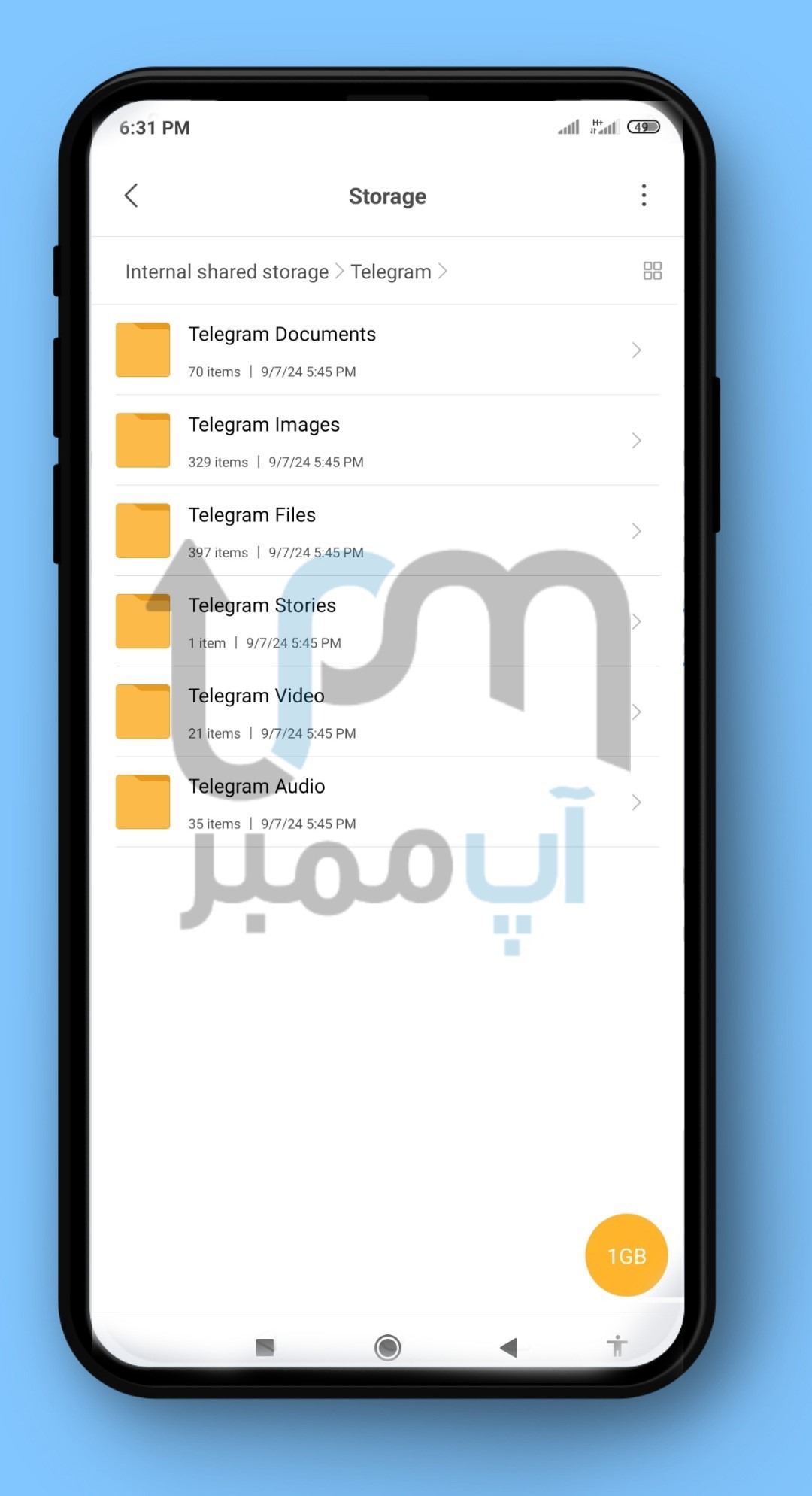
- File manager را در گوشی خود باز کرده و پوشه Telegram را پیدا کنید.
- اکنون چند پوشه را مشاهده میکنید که فیلمها، تصاویر و فایلهای صوتی که در تلگرام باز کردهاید؛ در این قسمت ذخیره شدهاند.
-
-
-
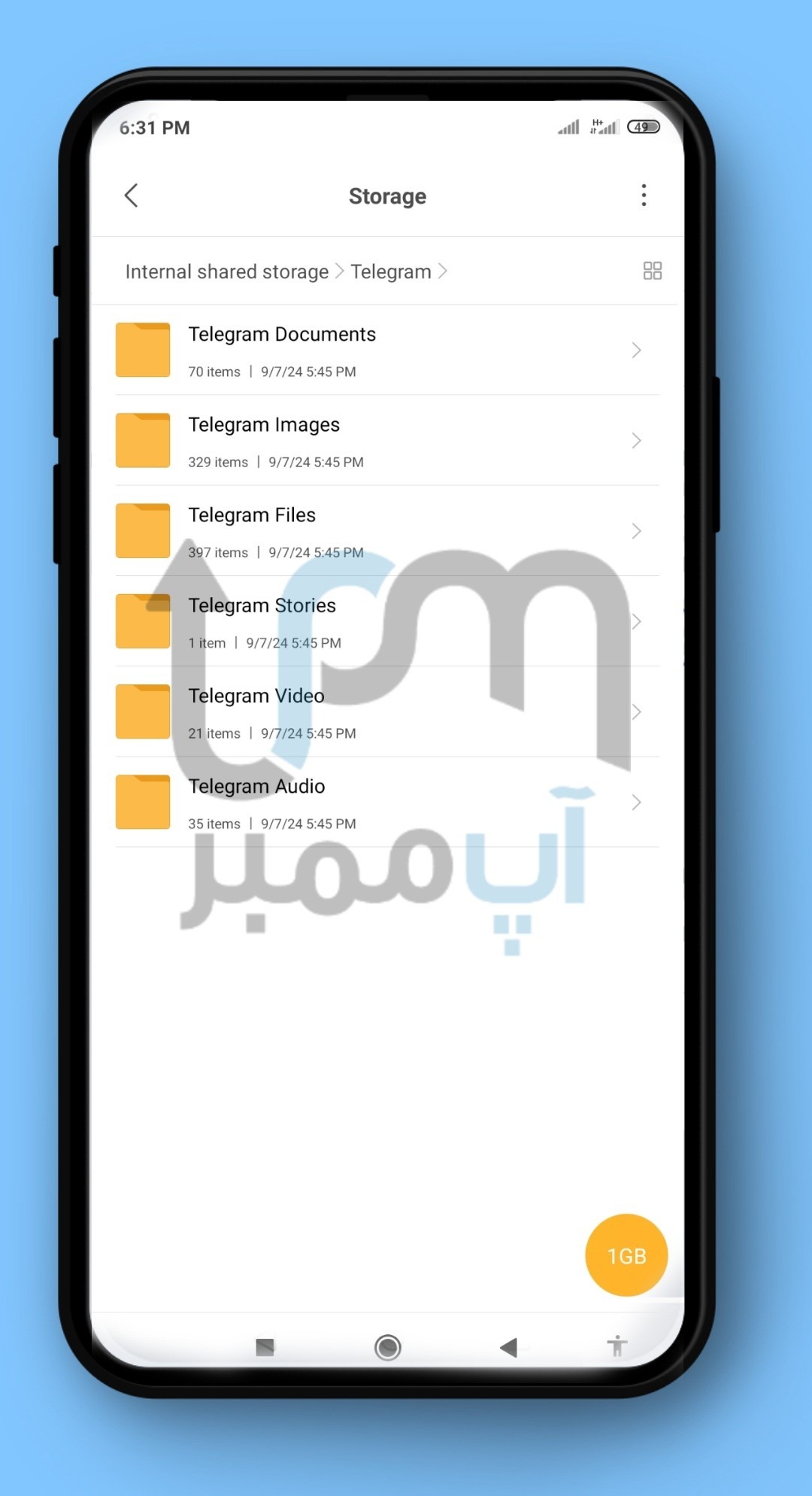
- پوشه مورد نظر را باز کرده و فایلهایی که میخواهید کپی از آنها بگیرید را انتخاب نمایید. گزینه more در پایین صفحه را بزنید.
-
-
-
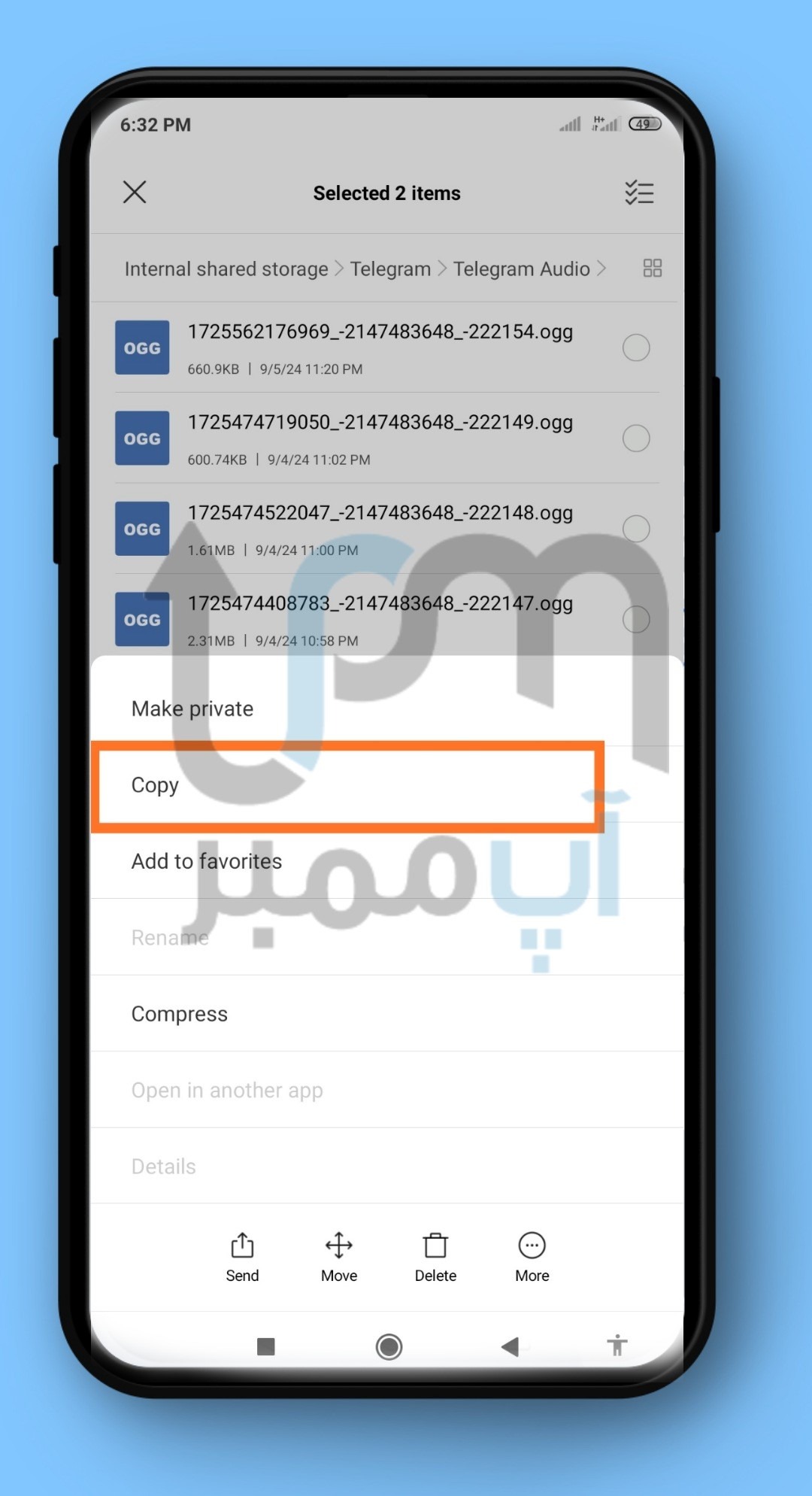
- copy را انتخاب نمایید.
-
-
-
- اکنون به عنوان مرحله پایانی پشتیبان گیری از تلگرام، یک پوشه جدید در گوشی انتخاب کرده و فایل مورد نظر را در آن ذخیره کنید.
-
-
همگام سازی مخاطبین
-
-
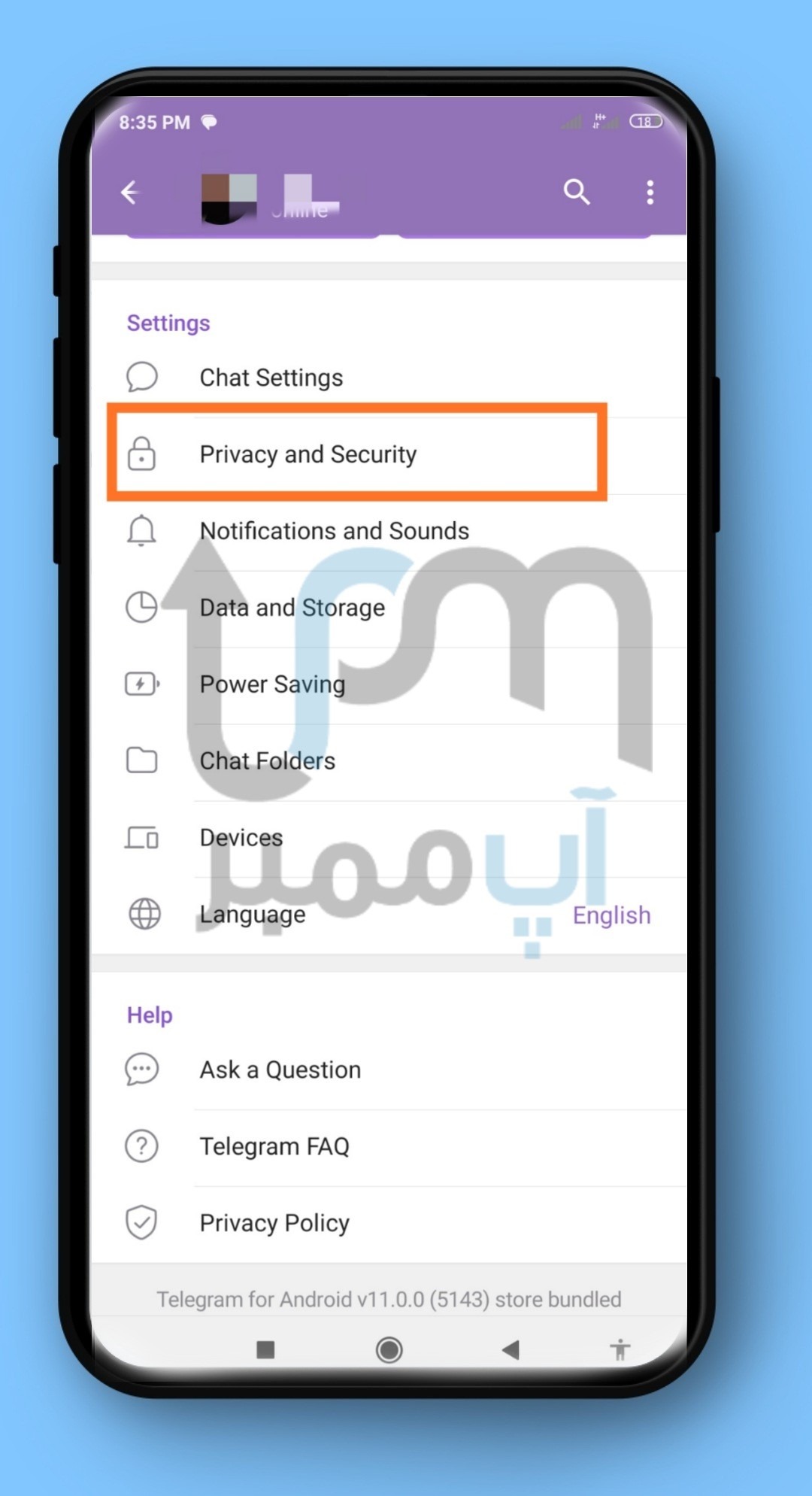
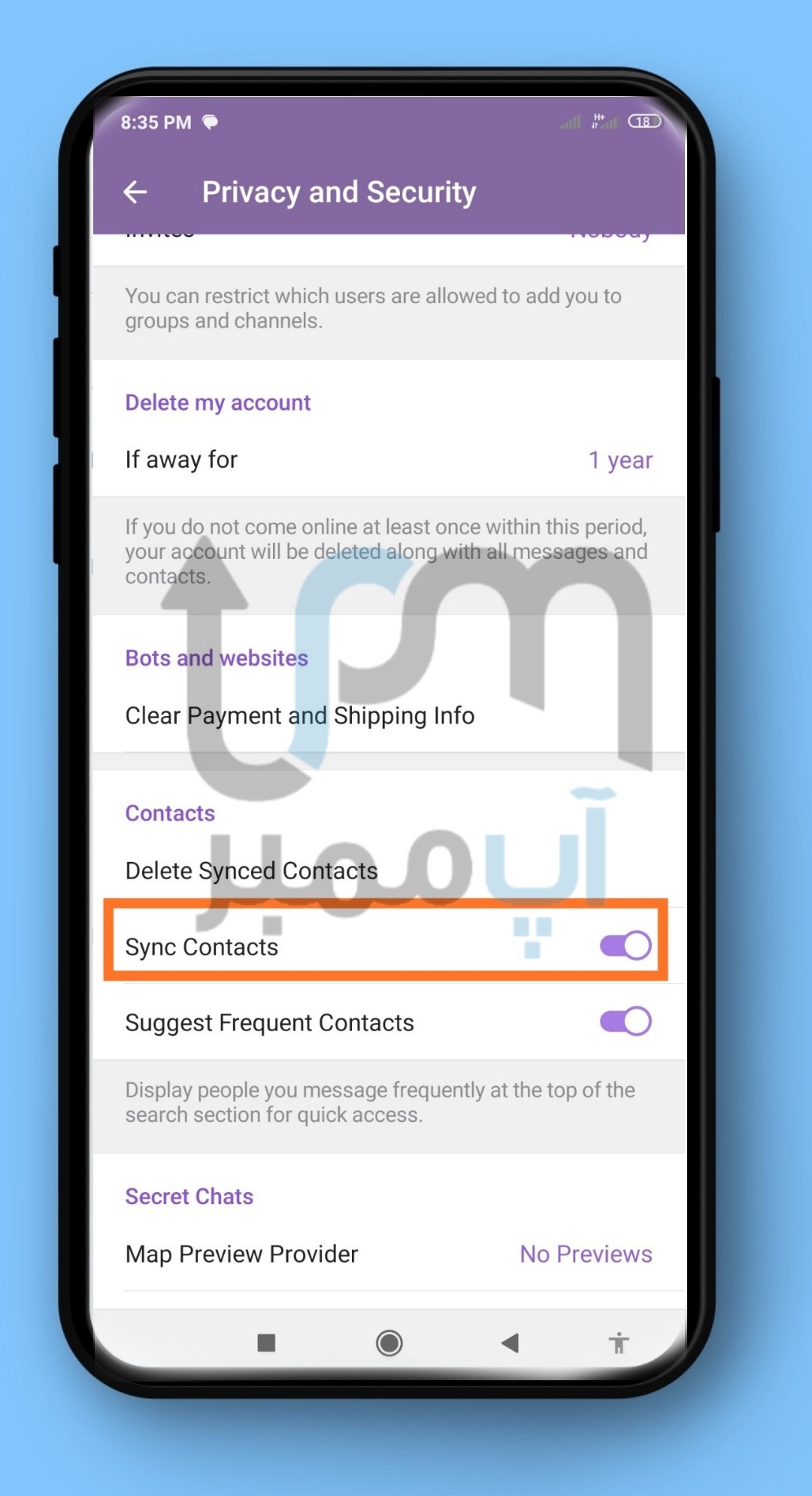
شما میتوانید مخاطبین موجود در تلگرام خود را با مخاطبین موجود در فضای ابری گوشی همگام سازی کنید. در این حالت اگر دسترسی به تلگرام خود را از دست دادید، میتوانید به راحتی به لیست مخاطبین همگام سازی شده دسترسی داشته باشید. برای بکاپ تلگرام از لیست مخاطبین، ابتدا:
-
-
- وارد بخش setting در تلگرام شوید.
- قسمت privacy and security را باز کنید.
-
-
-
- گزینه sync contacts را فعال نمایید.
-
-
-
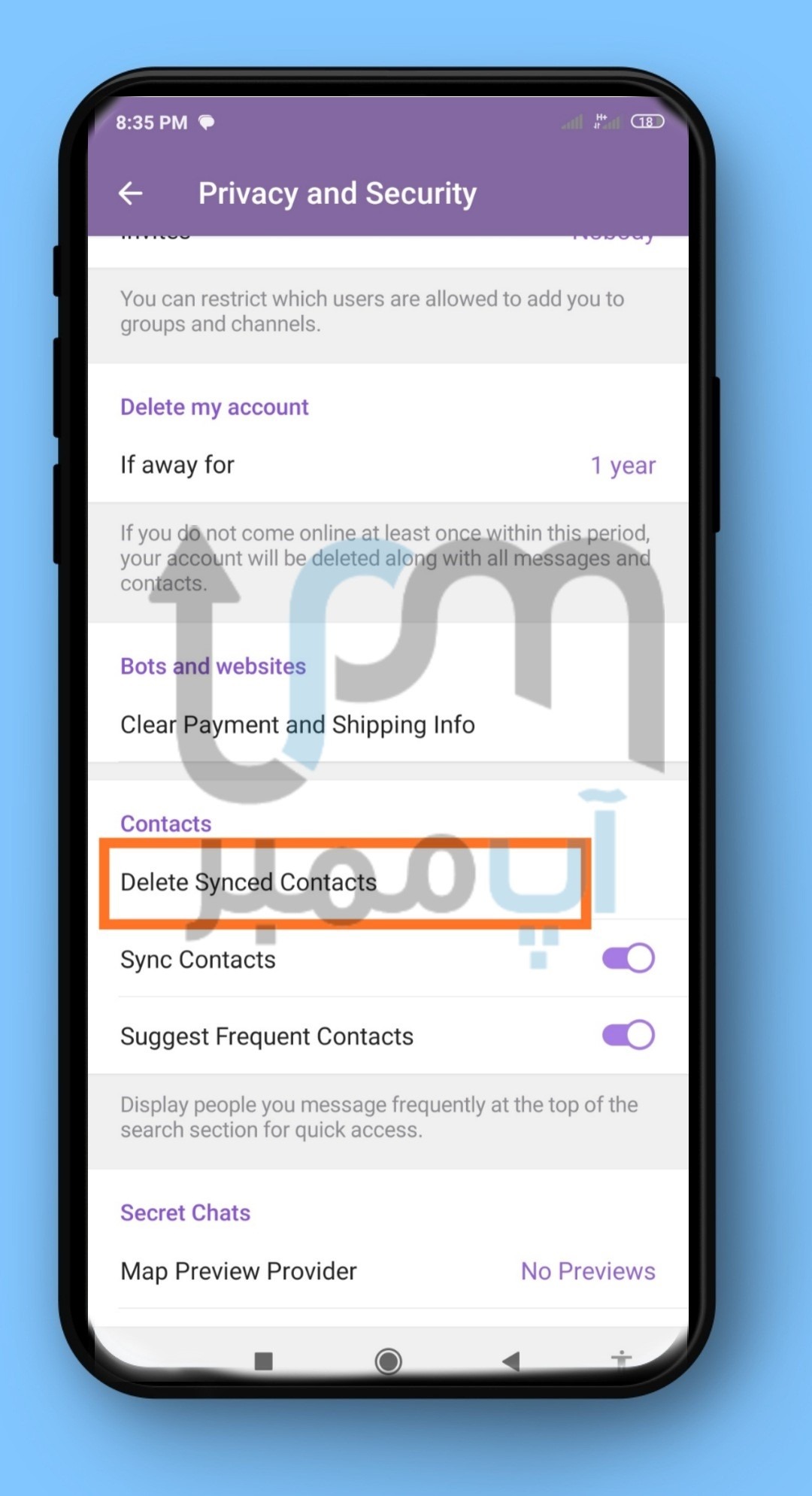
- برای حذف مخاطبینی که قبلاً همگام سازی شدهاند، میتوانید از همین قسمت، Delete synced contacts را انتخاب کنید.
-
-
-
-
استفاده از فضای ذخیره سازی ابری
-
-
استفاده از فضای ذخیره سازی ابری، یکی از راههای موثر برای پشتیبان گیری از دادههای تلگرام است. با استفاده از سرویسهای ابری مانند Google Drive، Dropbox و OneDrive میتوانید تمام پیامها، عکسها، فایلها و ویدئوهای خود را به صورت خودکار در این سرویسها ذخیره کنید.
برای استفاده از این روش، ابتدا باید یک حساب کاربری در یکی از سرویسهای ابری مانند Google Drive راهاندازی کنید. سپس در تلگرام، به تنظیمات بروید و بخش پشتیبان گیری را باز کنید. در این بخش، گزینه “فضای ذخیره سازی ابری” را انتخاب کنید و سپس سرویس مورد نظر خود را انتخاب کنید.
در نهایت، میتوانید تمام دادههای تلگرام خود را به صورت خودکار در فضای ذخیره سازی ابری ذخیره کنید. این روش به شما امکان میدهد تا دادههای خود را در محلی امن و قابل دسترس نگهداری کنید و در صورت نیاز به آنها دسترسی داشته باشید.
-
-
-
استفاده از نرمافزارهای شخص ثالث
-
-
روش سوم برای بک آپ تلگرام ، استفاده از نرمافزارهای کمکی است. برخی از نرمافزارهای کمکی برای پشتیبان گیری از دادههای تلگرام شامل “Backup Text for Telegram” و “Telegram Backup & Restore” هستند. این نرمافزارها به شما امکان میدهند تا به صورت دورهای و با تنظیمات دلخواه، پشتیبانی از دادههای تلگرام خود را انجام دهید. همچنین، برخی از این نرمافزارها، امکان بازیابی دادههای پشتیبان شده را نیز فراهم میکنند.
استفاده از نرمافزارهای کمکی برای پشتیبان گیری از دادههای تلگرام، ممکن است باعث افزایش امنیت و کارایی فرآیند پشتیبان گیری شود. همچنین، این روش به شما امکان میدهد تا به صورت دلخواه و با استفاده از ابزارهای مختلف، پشتیبانی از دادههای تلگرام خود را انجام دهید. با این حال، باید به این نکته توجه داشت که استفاده از نرمافزارهای کمکی ممکن است با مخاطراتی همراه باشد، بنابراین باید به دقت و با توجه به نکات امنیتی لازم، از این روش استفاده کرد.
-
-
-
استفاده از تنظیمات Google Drive برای بکاپ تلگرام
-
-
روش پنجم برای پشتیبان گیری از دادههای تلگرام، استفاده از تنظیمات Google Drive است. با استفاده از این روش، میتوانید تمامی دادههای تلگرام خود را به صورت خودکار در Google Drive ذخیره کنید و از پشتیبان گیری مطمئن و قابل اطمینانی برخوردار شوید.
برای استفاده از این روش، ابتدا باید یک حساب Google داشته
باشید. سپس، باید به تنظیمات تلگرام خود بروید و در بخش پشتیبان گیری، گزینه “پشتیبان گیری به صورت خودکار” را فعال کنید و سپس گزینه “Google Drive” را انتخاب کنید.
سپس، باید به حساب Google خود وارد شوید و به Google Drive بروید. در اینجا، باید یک پوشه جدید با نام “Telegram Backup” ایجاد کنید. سپس، با استفاده از لینکی که در تنظیمات تلگرام به شما داده شده است، باید این پوشه را با تلگرام خود همگامسازی کنید.
حالا، تمامی دادههای تلگرام شما به صورت خودکار در پوشه Telegram Backup در Google Drive ذخیره میشوند.
رباتهای تلگرامی
استفاده از ربات بکاپ تلگرام، یکی از روشهایی است که میتواند یک نسخه پشتیبان از تمامی پیامهای کانالها و گروههای تلگرامی را برای شما ارسال کند.
بک آپ تلگرام چیست؟
در اپلیکیشن تلگرام، اطلاعات به خودی خود حذف نمیشوند مگر اینکه فرد تمام یا بخشی از اطلاعات را از تلگرام پاک کند. بک آپ تلگرام، امکان تهیه نسخه پشتیبان و کپی از اطلاعات را برای کاربران فراهم میکند. یعنی برای انتقال تلگرام به گوشی جدید و اطمینان از حفظ اطلاعات فعلی خود در تلگرام، تهیه نسخه پشتیبان امری ضروریست.
چرا باید از اطلاعات تلگرام خود بکاپ بگیریم؟
به منظور جلوگیری از پاک شدن همیشگی اطلاعات خود در تلگرام، لازم است تا یک نسخه پشتیبان از تلگرام خود داشته باشید. در مواردی که گوشی شما به دلیل مشکلات فنی آسیب ببیند؛ انتقال اکانت تلگرام از گوشی به گوشی دیگر به آسانی با نسخه بکاپ انجام میشود. و یا اگر به دلیل نقض قوانین تلگرام و یا حملات هکری، تلگرام شما از دسترس خارج شود؛ با در دست داشتن نسخه بکاپ، نگران از دست دادن اطلاعات خود نخواهید بود و میتوانید به آسانی اطلاعات پاک شده را بازیابی کنید.
به طور کلی، با پشتیبان گیری تلگرام، میتوانید اطلاعات مهمی مانند پیامهای متنی، صوتی، عکسها و ویدیوهای تلگرام، عکس پروفایل، نام کاربری و بسیاری از موارد دیگر را به کمک روشهایی که در ادامه گفتهایم؛ کپی گرفته و ذخیره نمایید.
سخن آخر
برای پاسخ به این سوال که چگونه از اطلاعات تلگرام بکاپ بگیریم؟ در این مقاله از آپ ممبر، روشهای مختلفی مانند ذخیره فایل در گوشی، پیست کردن پیامها، تهیه نسخه بکاپ تلگرام در کامیپوتر و…. را خدمتتان آموزش دادیم که به کمک این روشها میتوانید از اطلاعات حساب کاربری خود در تلگرام مانند: پیامها، فیلمها، عکسها و ویسها، یک نسخه کپی به عنوان نسخه پشتیبان تهیه کنید. بک آپ تلگرام، نگرانی شما از حذف شدن اطلاعات خود در تلگرام را برطرف میکند.


رویا
من همیشه از اینکه چتهام رو از دست بدم میترسیدم. مقاله شما کمک کرد بفهمم چطور باید بکاپ بگیرم. توضیحات خیلی راحت و قابل فهم بود. حالا با خیال راحتتر میتونم از چتها محافظت کنم. ممنون!
آرین
مقاله بسیار مفید و جامع بود! با توجه به اهمیت حفاظت از اطلاعات شخصی، آموزشهای ارائهشده برای بکاپ گرفتن از اطلاعات تلگرام بسیار کاربردی است. من شخصاً همیشه نگران از دست دادن چتها و فایلهایم در تلگرام بودم، اما با راهنماییهایی که در این مقاله ارائه دادید، اکنون میدانم چگونه از اطلاعاتم بهخوبی پشتیبانگیری کنم. امیدوارم این آموزشها بیشتر گسترش پیدا کنند و در آینده به موضوعات امنیتی و حفظ حریم خصوصی تلگرام بیشتر پرداخته شود. تشکر از تیم نویسندگان!