

بسیاری از کاربران میپرسند چگونه پیام های مخفی واتساپ را بازیابی کنیم؟ اگر قبلاً اقدام به مخفی کردن چت در واتساپ کردید و الان پیدایش نمیکنید، نگران نباشید؛ چتهای شما حذف نشدهاند. معمولاً فقط دو دلیل برای این اتفاق وجود دارد: یا چتها در بخش امنیتی Locked Chats قفل شدهاند، و یا اشتباهاً بهجای حذف، آرشیو (Archived) شدهاند. در ادامه دقیقاً میگویم چطور همین حالا هر دو مورد را بازگردانی کنید.
چت مخفی کجاست؟
- برای چتهای آرشیو شده: در صفحه اصلی واتساپ، صفحه را به پایین بکشید تا گزینه Archived در بالای لیست ظاهر شود. روی آن بزنید.
- برای چتهای قفل شده (Locked): صفحه چتها را به پایین بکشید. پوشه Locked Chats ظاهر میشود. روی آن بزنید و اثر انگشت/رمز خود را وارد کنید تا باز شود.
آموزش چگونه پیام های مخفی واتساپ را بازیابی کنیم؟
برای پاسخ به سوال چگونه پیام های مخفی واتساپ را بازیابی کنیم؟ در این قسمت، نحوه بازیابی پیامهای مخفی در اپلیکیشن واتساپ را توضیح میدهیم.
.1 بازیابی پیامهای بایگانی شده
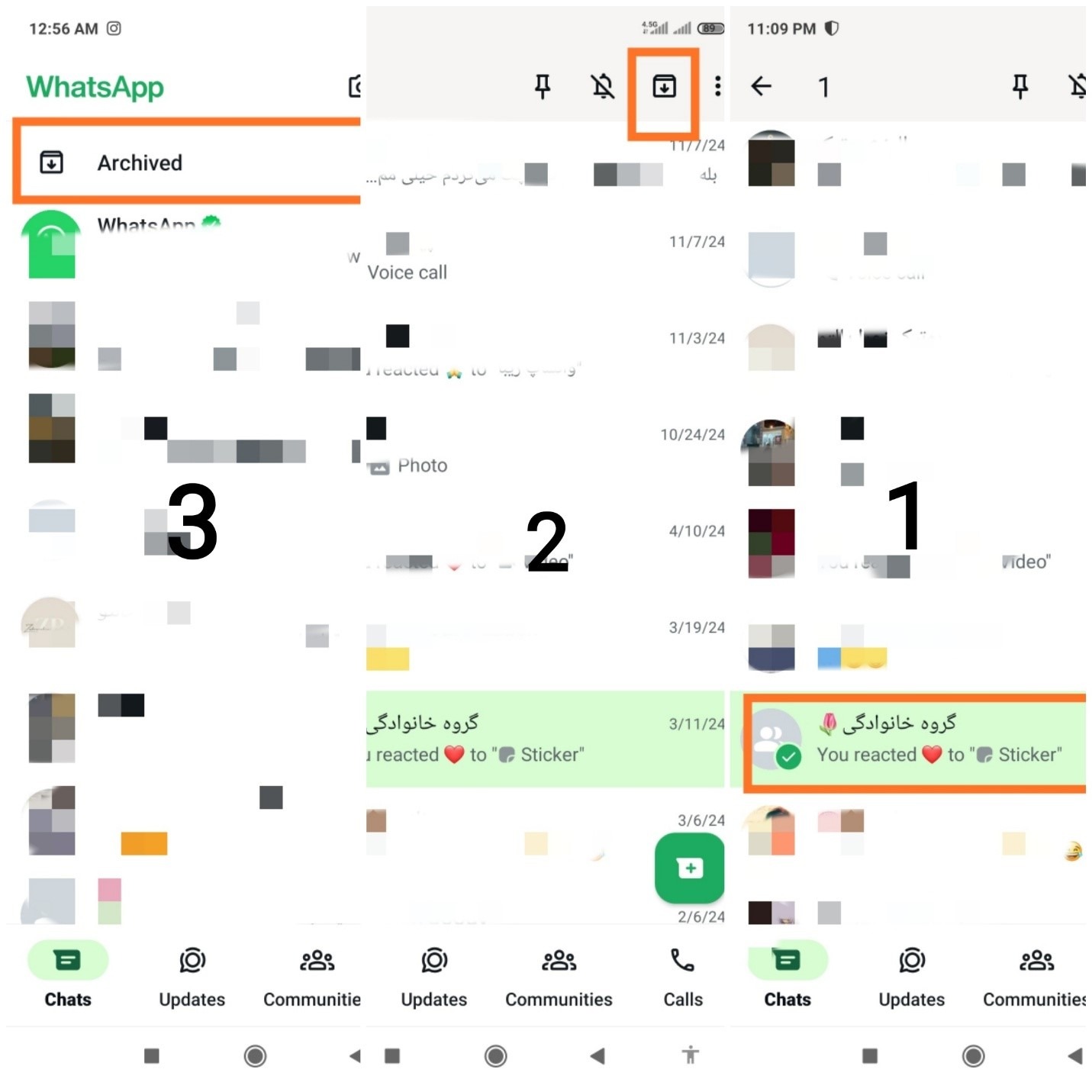
در بخش قبلی، روش بایگانی کردن پیامهای واتساپ برای مخفی کردن چت را خدمتتان توضیح دادیم. اگر میخواهید چتهای مخفی شده بایگانی را بازیابی کنید؛ مراحلی که در ادامه توضیح میدهیم را انجام دهید.
- پس از ورود به اپلیکیشن واتساپ، پوشه archived که در بالای صفحه برایتان نمایش داده میشود را انتخاب کنید.
- پس از باز کردن پوشه، چتهای مخفی برایتان نمایش داده میشود. انگشت خود را روی چت مورد نظر نگه داشته و علامت unarchived را بزنید.
- با انجام این مراحل، چت مخفی از پوشه بایگانی خارج شده و در صفحه اصلی پیامهای واتساپ برای شما نمایش داده میشود.
.2 بازیابی پیامهای قفل شده
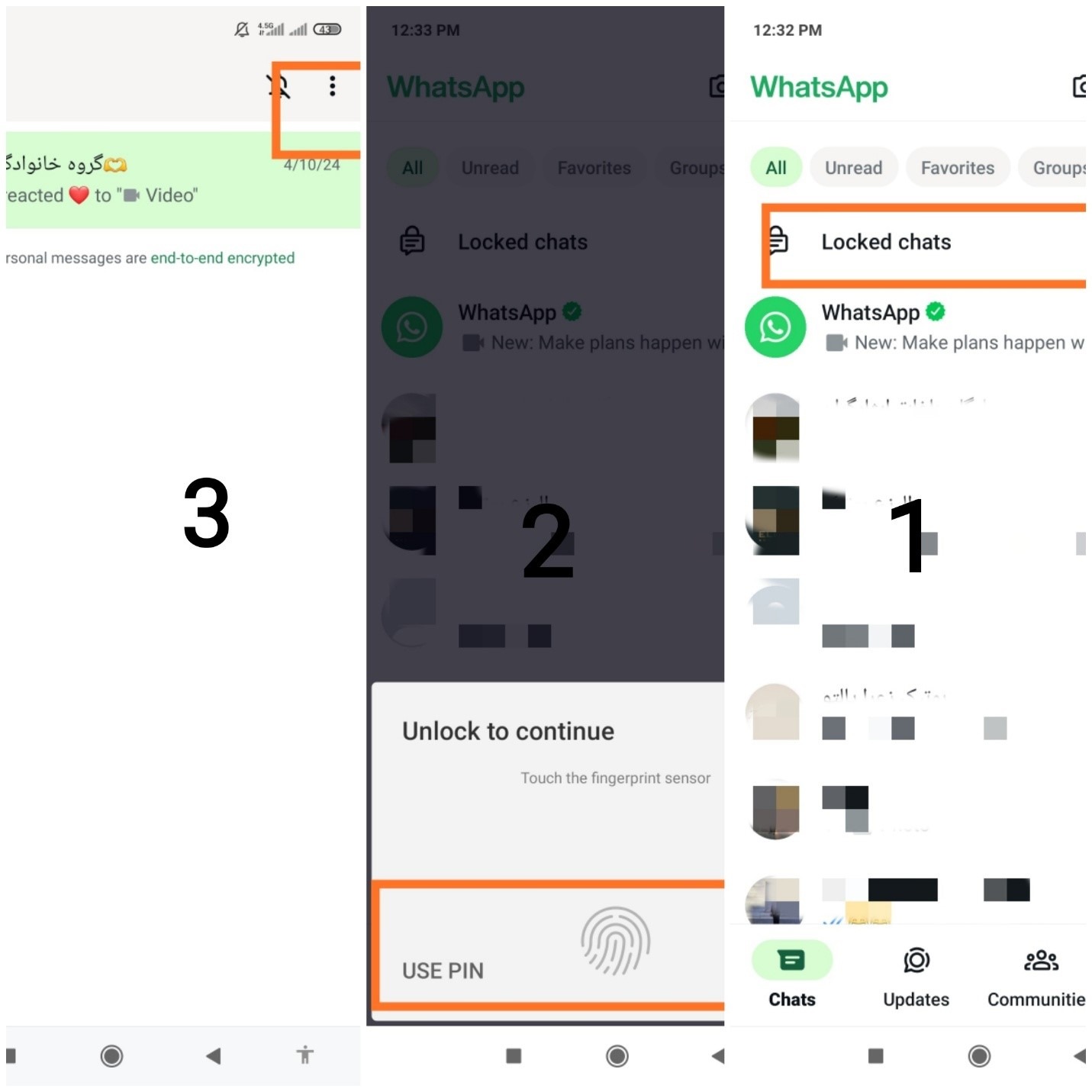
بازیابی پیامهای قفل شده، یک روش دیگر برای خارج کردن پیامهای مخفی در اپلیکیشن واتساپ است که در این قسمت از مقاله چگونه پیام های مخفی واتساپ را بازیابی کنیم، خدمتتان توضیح میدهیم. مراحلی که در ادامه ذکر میکنیم را انجام دهید تا چت قفل شده شما از حالت مخفی خارج شده و در صفحه اصلی واتساپ نمایش داده شود.
- اپلیکیشن واتساپ را باز کنید.
- روی پوشه locked chats که در بالای صفحه برایتان نمایش داده میشود، ضربه بزنید.
- اکنون برای ورود به پوشه چتهای قفل شده، لازم است تا اثر انگشت یا پین کدی را که پیشتر برای قفل کردن چت از آن استفاده کرده بودید؛ مجدداً وارد کنید. بدین ترتیب، پوشه چتهای قفل شده برای شما باز میشود.
- اکنون چت مورد نظر را که میخواهید از حالت قفل و مخفی خارج کرده و در صفحه اصلی واتساپ قرار دهید، انتخاب کرده و از بالای صفحه سمت راست، علامت سه نقطه را بزنید.
- از بین گزینههای موجود، unlock chat را انتخاب کنید تا پیامهای مخفی این چت برای شما بازیابی شود.
بازیابی پیامهای واتساپ با استفاده از نسخه پشتیبان
در ابتدای مقاله یاد گرفتیم که از طریق بایگانی و قفل چت، چگونه پیام های مخفی واتساپ را بازیابی کنیم. در این قسمت، نحوه بازیابی پیامهای حذف شده واتساپ با استفاده از نسخه پشتیبان را آموزش میدهیم.
- واتساپ را حذف نصب کرده و مجدداً نصب کنید.
- شماره تلفن مربوط به حساب کاربری خود در واتساپ را وارد کرده و کد ارسال شده را نیز بنویسید.
- در صفحه پیش رو، دسترسی شما به نسخههای پشتیبانگیری بررسی شده و پیامهای حذف شده شما بازیابی میشوند. چنانچه با استفاده از ایمیل، نسخه پشتیبان تهیه کرده بودید؛ ابتدا باید ایمیل خود را در قسمت نمایش داده شده وارد کرده و سپس پیامهای حذف شده را بازیابی کنید.
با استفاده از راهکارهای گفته شده، میتوانید پیامهای مخفی شده و حذف شده از اپلیکیشن واتساپ را بازیابی کنید. چنانچه دسترسی به اکانت اصلی خود در واتساپ را از دست دادهاید، میتوانید با نصب مجدد واتساپ با شماره قبلی، به حساب کاربری خود در واتساپ دسترسی پیدا کرده و پیامها را بازیابی کنید.
تهیه نسخه پشتیبان به منظور بازیابی پیامهای پاک شده
برای اینکه بدانید چگونه پیام های مخفی واتساپ را بازیابی کنیم، تا اینجای مقاله، روش بایگانی و قفل چت در واتساپ را خدمتتان توضیح دادیم تا چتهای مخفی خود را پیدا کنید. اگر پیامهای مخفی خود را در بخش قفل چت و یا بایگانی پیدا نکردید؛ حتماً صفحه چت مورد نظر را به صورت کامل پاک کردهاید. تهیه نسخه پشتیبان، به شما کمک میکنند تا پس از حذف پیامها، یک نسخه کپی در دست داشته و بتوانید پیامهای پاک شده را بازگردانی کنید. در ادامه، روش تهیه نسخه پشتیبان از پیامهای واتساپ را توضیح میدهیم.
روش تهیه نسخه پشتیبان در واتساپ
در این بخش از مقاله چگونه پیام های مخفی واتساپ را بازیابی کنیم، مراحل لازم برای پشتیبانگیری در واتساپ را توضیح میدهیم.
- وارد اپلیکیشن واتساپ شده و در صفحه اصلی، روی علامت سه خط در بالای صفحه سمت راست کلیک کنید.
- از بین بخشهای موجود، قسمت setting یا همان تنظیمات را باز کنید.
- اکنون از بین بخشهای مختلفی که در قسمت تنظیمات برایتان نمایش داده میشود، وارد بخش chats شوید.
- صفحه را به پایین اسکرول کرده و روی chat backup ضربه بزنید.
- در صفحه پیش رو، تاریخ آخرین پشتیبانگیری و حجم اینترنتی که برای تهیه نسخه پشتیبان لازم است، برای شما نمایش داده میشود.
- پیش از پشتیبانگیری، میتوانید در همین صفحه با گزینه include videos تعیین کنید که از ویدیوهای واتساپ نیز نسخه پشتیبان تهیه شود. از قسمت frequency میتوانید مشخص کنید که چه زمانی از پیامهای واتساپ شما پشتیبانگیری انجام شود.
- با انتخاب گزینه back up پشتیبانگیری از پیامهای واتساپ شما انجام میشود.
تفاوت مهم: «آرشیو» با «چت لاک» (Locked Chats) چیست؟
قبل از بازیابی، باید بدانید چت شما کجا رفته است. واتساپ دو روش برای پنهان کردن دارد که با هم فرق دارند:
- آرشیو (Archive): این گزینه امنیت ندارد و فقط برای خلوت کردن لیست چتهاست. اگر کسی وارد گوشی شما شود، با رفتن به پوشه Archived میتواند چتها را ببیند. همچنین اگر پیام جدیدی بیاید، چت از حالت مخفی خارج میشود (مگر اینکه در تنظیمات تغییر داده باشید).
- قفل چت (Chat Lock): این قابلیت جدید ۲۰۲۴ است که امنیت بالایی دارد. چتها در یک پوشه مخفی میروند که فقط و فقط با اثر انگشت یا فیس آیدی شما باز میشود. حتی اگر کسی گوشی شما را دستش بگیرد، نمیتواند بفهمد چه چتهایی آنجا پنهان شده است.
آموزش برگرداندن مخاطب مخفی در واتساپ (Unhide)
برای خارج کردن یک فرد یا گروه از حالت مخفی، طبق روش زیر عمل کنید:
۱. اگر چت آرشیو شده است:
- در صفحه اصلی واتساپ (تب Chats)، انگشت خود را روی لیست مکالمات بگذارید و کمی به سمت پایین بکشید.
- گزینه Archived در بالای صفحه ظاهر میشود. روی آن بزنید.
- انگشتتان را روی چت مخاطب مورد نظر نگه دارید.
- در نوار بالا، روی آیکون “جعبه با فلش رو به بالا” (Unarchive) بزنید. تمام! چت به صفحه اصلی برگشت.
۲. اگر چت قفل (Locked) شده است:
- در صفحه اصلی، صفحه را محکم به سمت پایین بکشید تا پوشه Locked Chats ظاهر شود.
- روی آن بزنید و اثر انگشت یا رمز گوشی را وارد کنید.
- روی چت مورد نظر نگه دارید و گزینه Unlock chat را انتخاب کنید.
پیامهای مخفی واتساپ
اگر به دنبال روشهایی برای بازیابی پیامهای پاک شده خود میگردید؛ بهتر است اول به قسمت پیامهای مخفی واتساپ سر بزنید. چرا که ممکن است پیامهای شما به صورت کامل حذف نشده و صرفاً مخفی شده باشند. با مخفی بودن پیامها، دسترسی به آنها در صفحه اصلی واتساپ محدود شده و باید با انجام راهکارهایی، پیامهای مخفی را بازیابی کنید. پیش از پاسخ به سوال چگونه پیام های مخفی واتساپ را بازیابی کنیم، ابتدا شما را با روشهای مخفی کردن پیام در اپلیکیشن واتساپ آشنا میکنیم تا در صورت لزوم بتوانید از آنها استفاده کنید.
چگونه گروه پنهان شده را برگردانیم در واتساپ
اگر میخواهید یک گروه پنهانشده (آرشیوشده) را در واتساپ برگردانید یا برای برگرداندن مخاطب مخفی در واتساپ، کافی است به بخش آرشیو بروید. در صفحه اصلی واتساپ، معمولاً گزینهای به نام “آرشیو” یا “Archived” در بالای لیست چتها دیده میشود. وقتی وارد این بخش شدید، تمام چتها و گروههایی که قبلاً آرشیو کردهاید نمایش داده میشوند. حالا گروهی که میخواهید بازگردانید را پیدا کنید و برای خارج کردن آن از آرشیو، انگشت خود را روی آن نگه دارید یا اگر آیفون دارید، روی چت به سمت چپ بکشید. سپس گزینه “خروج از آرشیو” یا “Unarchive” را انتخاب کنید. با این کار، گروه به لیست اصلی چتهای شما برمیگردد. اگر هم نمیخواهید چتها بهصورت دائم در آرشیو بمانند، میتوانید از قسمت تنظیمات واتساپ وارد بخش چتها شوید و گزینه “نگه داشتن چتهای آرشیو شده” را غیرفعال کنید. اینطوری هر چتی که پیام جدیدی دریافت کند، بهطور خودکار به لیست اصلی برمیگردد.
-
بایگانی
شما میتوانید از طریق بایگانی، پیامهای خصوصی خود در اپلیکیشن واتساپ را مخفی کنید و در مواقع نیاز بتوانید به این چتهای بایگانی شده دسترسی داشته باشید. برای مخفی کردن پیامهای واتساپ در بخش بایگانی، مراحلی که در ادامه گفتهایم را انجام دهید.
- اپلیکیشن واتساپ را باز کنید.
- انگشت خود را روی چت مورد نظر که قصد دارید آن را بایگانی کرده و مخفی کنید؛ نگه دارید تا پی وی فرد مورد نظر انتخاب شده و سبز شود.
- از بین علامتهای موجود در بالای صفحه، آیکون بایگانی را انتخاب کنید تا چت مورد نظر شما در پوشه بایگانی مخفی شود.
- در بالای صفحه، پوشه archived برایتان نمایش داده میشود. با ورود به این پوشه، میتوانید به چت مخفی شده خود دسترسی داشته باشید.
-
Lock chat
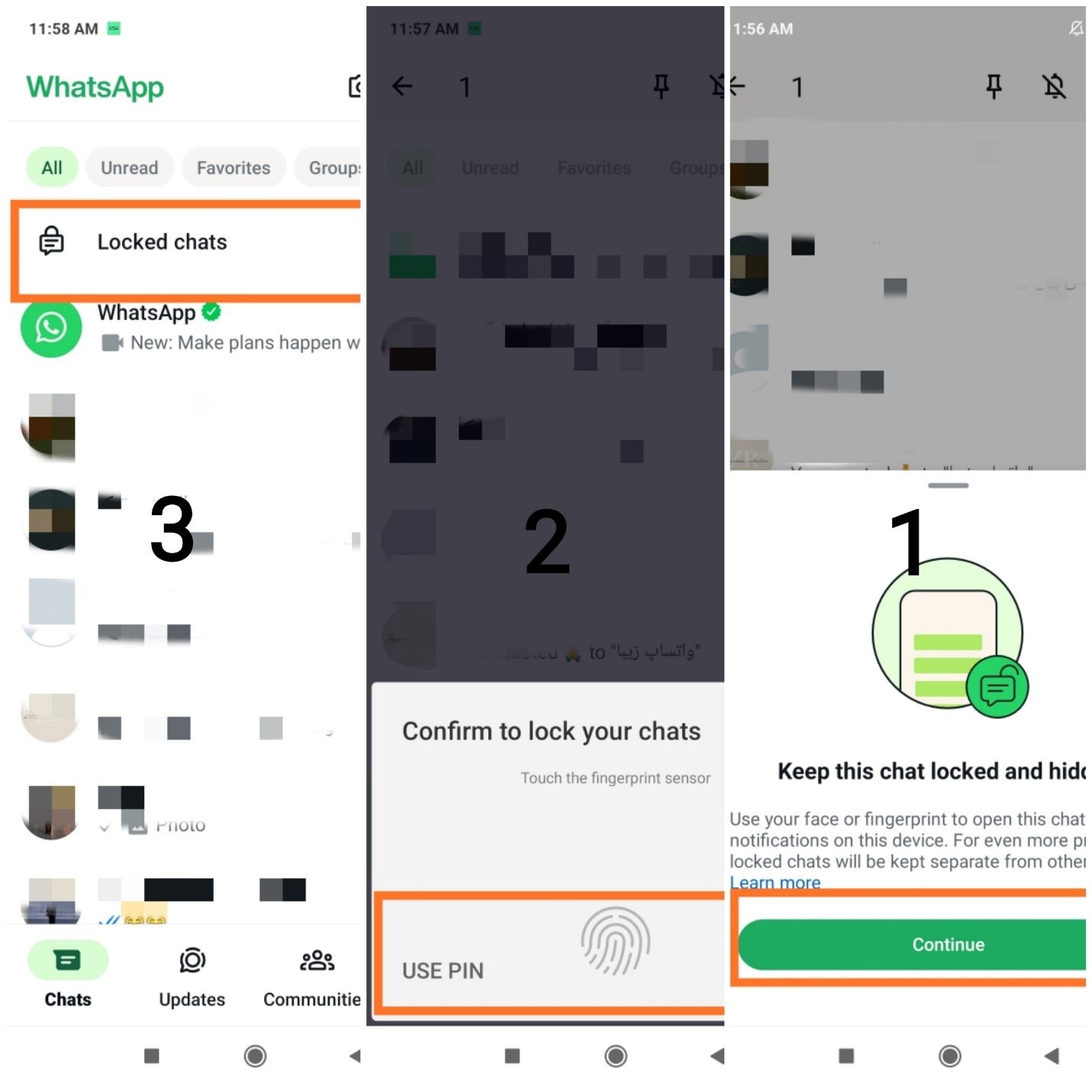
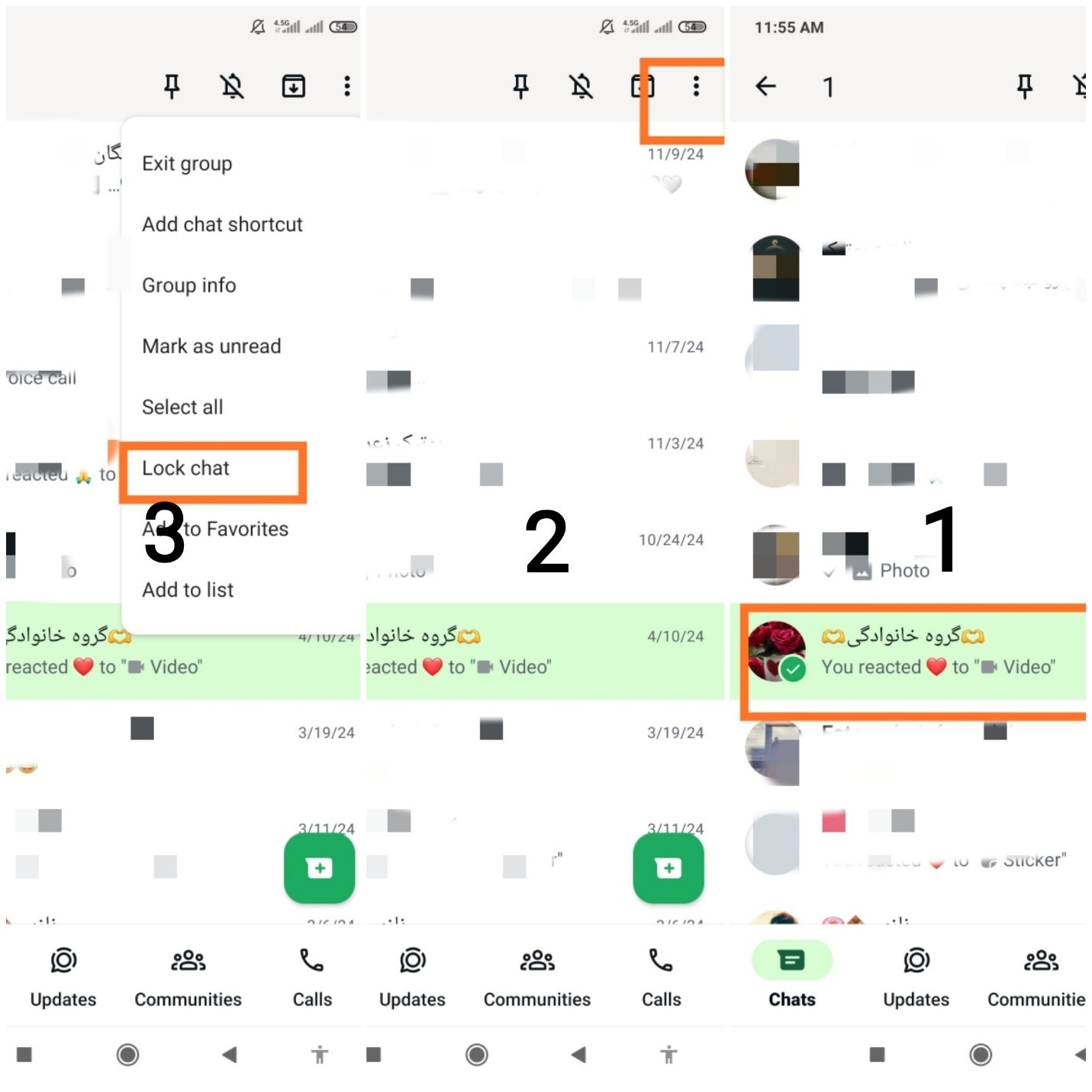
پیش از پاسخ به سوال چگونه پیام های مخفی واتساپ را بازیابی کنیم، ابتدا روش دوم جهت مخفی کردن پیامهای واتساپ را خدمتتان آموزش داده و در ادامه مقاله، به بررسی راهکارهای لازم جهت بازیابی پیامهای مخفی میپردازیم. روش دوم برای مخفی کردن پیامهای واتساپ، استفاده از قابلیت قفل چت یا همان lock chat است. جهت قفل کردن چت، میتوانید یک اثر انگشت یا پین کد تعیین کرده و چت انتخاب شده را در یک پوشه جداگانه قفل کرده و مخفی کنید. سپس برای دسترسی مجدد به چت مخفی، میتوانید از همان اثر انگشت یا پین کد استفاده کنید. برای مخفی کردن چت در واتساپ به روش قفل چت، مراحل زیر را انجام دهید.
- اپلیکیشن واتساپ را باز کرده و انگشت خود را روی چت مورد نظر نگه دارید تا سبز شود.
- سپس، علامت سه نقطه را از بالای صفحه سمت راست انتخاب کنید.
- اکنون از بین گزینههای موجود، lock chat را بزنید.
- در صفحه پیش رو، پیشنهاد میشود تا برای مخفی کردن چت بتوانید از قابلیت قفل با چهره، اثر انگشت و یا پین کد استفاده کرده و چت مورد نظر را در پوشه جداگانهای در واتساپ مخفی کنید. Continue را بزنید.
- در این بخش از مقاله چگونه پیام های مخفی واتساپ را بازیابی کنیم، لازم است برای مخفی کردن چت، اثر انگشت خود را وارد کنید. چنانچه گوشی شما از قابلیت اثر انگشت پشتیبانی نمیکند؛ میتوانید یک پین کد وارد کرده و آن را به خاطر بسپارید. چرا که برای دستیابی به چت قفل شده، به آن نیاز خواهید داشت.
- پس از قفل کردن چت، پوشه locked chats در بالای صفحه اصلی واتساپ برای شما نمایش داده شده و چتهای قفل شده شما در این قسمت پنهان میشوند.
سخن آخر
مخفی کردن پیامها در اپلیکیشن واتساپ، روشی است که به شما کمک میکند پیامهای مهم خود را از صفحه اصلی مخفی کرده و در مواقع لازم به آنها دسترسی داشته باشید. چگونه پیام های مخفی واتساپ را بازیابی کنیم؟ این سوالی است که اغلب از ما پرسیده میشود. در پاسخ به این سوال، روشهای بازیابی پیامهای مخفی شده از طریق پوشه بایگانی و قفل چت و همچنین، تهیه نسخه پشتیبان به منظور بازگردانی پیامهای حذف شده در واتساپ را خدمتتان آموزش دادیم تا بتوانید محتوای مورد نظر در واتساپ را بازیابی کنید.
سوالات متداول
چگونه گروه پنهان شده را برگردانیم در واتساپ؟
چت مخفی واتساپ کجاست؟
اگر رمز Locked Chats را فراموش کردیم چه کنیم؟
آیا با مخفی کردن چت، حافظه گوشی آزاد میشود؟
تفاوت Delete با Archive در واتساپ چیست؟

